
怎么在word里绘制表格
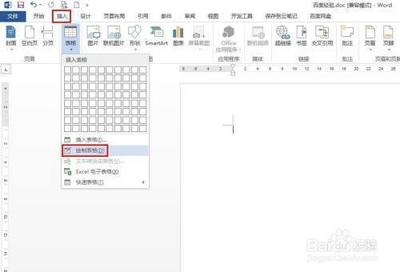
在Word里绘制表格的方法
在Word中绘制表格是一个相对简单的过程,可以通过多种方式进行操作。以下是详细的步骤和方法:
基本绘制步骤
打开Word文档并定位插入位置
首先,打开你的Word文档,并确保光标位于你想要插入表格的位置。
点击“插入”选项卡并选择“表格”
在Word菜单栏上找到“插入”选项卡,并点击进入。在弹出的选项中,你会看到一个“表格”的图标。点击这个图标以选择表格的类型和大小。
选择表格大小
在弹出的选项中,你可以通过拖动鼠标选择所需的行数和列数,以确定表格的大小。当你拖动鼠标时,会实时显示表格的样式。
使用“绘制表格”功能
完成上述设置后,你可以点击“绘制表格”按钮,开始在你想要插入表格的位置进行绘制。通过按住鼠标左键,拖动光标来绘制表格的行和列。在绘制过程中,你可以根据需要调整行宽、列宽和单元格大小。
高级格式设置
此外,你还可以使用绘制工具栏上的其他选项来插入合并单元格、添加边框和填充颜色等高级表格格式设置。
使用画笔绘制表格
打开Word并点击插入选项
首先,打开Microsoft Word文档。在工具栏上方找到"插入"选项,点击它以打开插入菜单。
使用画笔绘制表格
在表格下拉菜单中,选择"绘制表格"选项。当你选择这个选项后,鼠标会变成一个小画笔。现在,你可以使用鼠标拖动画笔去绘制表格了。只需按住鼠标左键,然后移动鼠标来确定表格的大小和形状。当你完成表格的绘制后,松开鼠标左键,即可生成一个自由绘制的表格。
调整表格大小和形状
通过设置窗口调整
点击插入选项卡中的表格,从其下拉列表中选择插入表格,在弹出的对话框中输入列数和行数,然后点击“确定”即可。
使用布局选项卡调整
如果想要在当前表格中插入行或列,只需要将光标放在想要插入行或列的位置,然后点击"布局"选项卡中的"行和列"区域中相应的内容即可。
合并单元格
如果想要合并当前表格中某些单元格,只需要将光标放在想要插入行或列的位置,然后点击"布局"选项卡中的"合并单元格即可。
注意事项
- 在绘制表格时,确保光标位于表格边缘的分隔线上,然后拖动以调整尺寸。
- 绘制完成后,你可以输入文字或数据,并对表格进行进一步的编辑和格式化。
通过以上步骤和方法,你可以轻松地在Word文档中绘制出漂亮的表格,为你的文章或报告增添更多的可读性和可视性。