
ps怎么把图片弄在文字里
如何在Photoshop中将图片放入文字中
在Photoshop中,将图片放入文字中是一种常见的设计需求,可以通过多种方法实现。以下是详细的步骤和方法:
方法一:使用图层和蒙版
步骤详解
- 创建文字图层:
- 打开Photoshop,创建一个新的工作区。
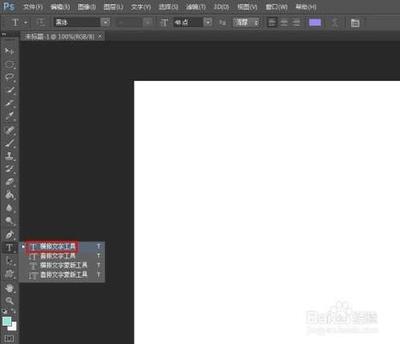
- 使用文字工具(快捷键“T”)在画布上输入你想要展示的文字。
-
选择一个适合的字体、字号和颜色,并将文字对齐方式设置为居中。
-
导入图片:
- 在菜单栏中选择“文件”->“导入”,然后选择你的图片文件。
-
调整图片大小和位置,使其适应文字。
-
调整图层顺序:
-
在图层面板中,拖动图片图层到文字图层上方,确保图片显示在文字上方。
-
创建剪贴蒙版:
- 右键点击文字图层,选择“创建蒙版”。
-
使用擦除工具、画笔工具或选择工具来调整蒙版,以实现不同的效果。
-
保存设计:
- 在菜单栏中选择“文件”->“保存”,选择合适的文件格式和路径,点击保存。
方法二:使用图片填充文字
步骤详解
- 输入文字并栅格化:
- 选择左侧工具栏中的横排文字工具,在画布中输入要添加的文字内容。
-
选中文字图层,单击鼠标右键,选择栅格化文字。
-
选中文字内容:
-
使用左侧工具栏中的魔棒工具,选中文字内容。
-
置入图片:
-
在菜单栏中,选择文件--置入,在置入对话框中选择一张需要置入到文字中的图片。
-
调整图片和文字的融合:
- 将图片调整至可以覆盖住文字,创建剪贴蒙版以实现图片与文字的完美融合。
方法三:使用矢量形状和图层合并
步骤详解
- 输入文字并转换为形状:
- 使用文字工具输入需要的文字内容。
-
选中刚才输入的文字,然后右键点击选择“转换为形状”选项,将文字转化为矢量形状。
-
导入图片并调整大小:
-
选中刚才导入的图片图层,按住Alt键并将鼠标移动到文字的图层上,当鼠标变为双向箭头形状时,点击一下即可将图片嵌入到文字中。
-
合并图层并保存:
- 调整图片大小和位置,使其与文字完美融合。
- 对文字和图片进行进一步的效果调整,如修改文字颜色、添加阴影等,以增强整体效果。
通过以上方法,你可以轻松地在Photoshop中将图片放入文字中,创作出独特而炫酷的文字效果。这些技巧不仅可以应用于海报设计、广告制作等方面,还可以为个人作品增添亮点。
本篇文章所含信息均从网络公开资源搜集整理,旨在为读者提供参考。尽管我们在编辑过程中力求信息的准确性和完整性,但无法对所有内容的时效性、真实性及全面性做出绝对保证。读者在阅读和使用这些信息时,应自行评估其适用性,并承担可能由此产生的风险。本网站/作者不对因信息使用不当或误解而造成的任何损失或损害承担责任。