
美图秀秀怎样修改图片尺寸大小
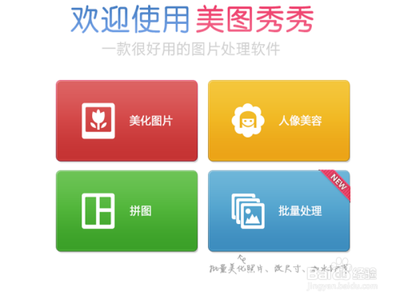
美图秀秀修改图片尺寸大小的方法(手机端)
- 通过图片美化功能修改尺寸
- 首先,在手机桌面上点击进入美图秀秀APP,建议升级到最新版本,也可以直接进行下载安装。
- 接着在美图秀秀的主界面找到“图片美化”的功能并点击。
- 将想要修改尺寸的图片放进来,然后找到底部的“编辑”功能。
- 此时可以使用手指来自由裁剪调整想要保存的尺寸,通过收缩和拉长四个边框,就可以达到想要裁剪出来的成品部分;此外,美图秀秀还提供了各种不同的比例,如16:9、3:2、4:3等,可以直接点击使用这个比例。
- 点击右上角的对勾图标来保存自己自定义设置好的新图片。
- 利用双指缩放调整尺寸
- 打开美图秀秀App后,点击“图片美化”功能。
- 选择需要编辑的图片,进入图片美化界面后点击“编辑”。
- 双指比例缩放图片到合适的大小,然后点击右下方的对号保存修改。
美图秀秀修改图片尺寸大小的方法(电脑端)
- 直接修改尺寸数值
- 打开电脑端的美图秀秀,导入要修改尺寸的照片,然后点击右上角的“尺寸”,就可以自定义输入图片的参数,可随意改大改小。
- 通过画质调整影响尺寸
- 在美图秀秀软件左上角点击“尺寸”,通过改小尺寸的方法,通降低像素;在保存界面,有个画质调整的进度条,可以往低画质拉,下方会显示画质质量对应的内存大小,画质质量越差,内存占的越小,间接改变图片尺寸。
本篇文章所含信息均从网络公开资源搜集整理,旨在为读者提供参考。尽管我们在编辑过程中力求信息的准确性和完整性,但无法对所有内容的时效性、真实性及全面性做出绝对保证。读者在阅读和使用这些信息时,应自行评估其适用性,并承担可能由此产生的风险。本网站/作者不对因信息使用不当或误解而造成的任何损失或损害承担责任。