
如何用美图秀秀把长方形图片修改成正方形的图片
使用美图秀秀将长方形图片修改成正方形
使用美图秀秀将长方形图片修改成正方形的图片是一个简单的过程,以下是详细的步骤:
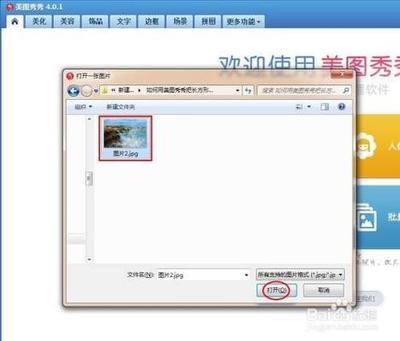
- 打开美图秀秀软件:启动美图秀秀应用程序,使用快捷键Ctrl+O键,选择并打开一张需要修成正方形的图片。
- 进入裁剪界面:单击图片右上方的裁剪按钮,进入裁剪界面。
- 设置正方形尺寸:在裁剪界面的左上方,设置好正方形图片的宽度和高度,并勾选上锁定裁剪尺寸,以确保宽度和高度相同。
- 调整裁剪框位置:将正方形的裁剪框调整至合适的位置,确保图片的主要元素位于裁剪框内。
- 完成裁剪:单击下方的完成裁剪按钮,长方形图片将被修改成正方形。
- 保存图片:单击右上角的保存与分享按钮,选择正方形图片要保存的文件夹,单击保存按钮,完成操作。
以上步骤适用于美图秀秀的大多数版本,但界面布局和功能可能会有所不同。如果在操作过程中遇到任何问题美图秀秀的帮助文档或在线搜索相关的教程视频。
本篇文章所含信息均从网络公开资源搜集整理,旨在为读者提供参考。尽管我们在编辑过程中力求信息的准确性和完整性,但无法对所有内容的时效性、真实性及全面性做出绝对保证。读者在阅读和使用这些信息时,应自行评估其适用性,并承担可能由此产生的风险。本网站/作者不对因信息使用不当或误解而造成的任何损失或损害承担责任。