
ppt烫金字体效果怎么设置
PPT烫金字体效果设置指南
基本设置步骤
要在PPT中设置烫金字体效果,可以按照以下基本步骤操作:
准备烫金图片
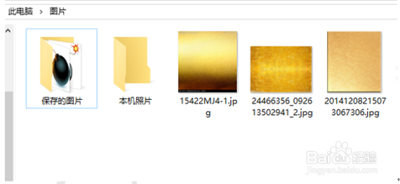
首先,需要在电脑上准备一些烫金的图片作为备用。这些图片将用于填充烫金效果。
新建幻灯片并添加文字
打开PPT软件,新建一个空白的幻灯片,并使用【插入】-【文本框】功能,在幻灯片中插图文本框并填写需要的文字。
设置文本框内文字参数
调整文本框内文字的相关参数,如字体和字号。可以选择一些如楷体或者宋体等更加符合意境的字体。
应用烫金图案填充
右键点击文本框选择功能【设置形状格式】,在侧边出现的形状格式对话框中选择【文本选项】。在全选文字后,在【文本选项】中选择【文本填充】-【图案或纹理填充】-【插入】,选择烫金的图案添加到PPT。
添加三维旋转效果
为了增加烫金文字的真实感,可以在【文字效果】当中给文字添加三维旋转的效果。
使用布尔运算法
除了上述方法,还可以使用布尔运算法来制作烫金文字效果:
添加图片并调整位置
新建幻灯片,同样添加文本框并且输入文字,不同的是这次同时需要添加图片到幻灯片,并且调整位置至文本覆盖文本。
使用相交功能
在上方功能部分当中选择【格式】-【插入形状】-【相交】功能,就可以看到效果,然后添加三维效果就可以了。
注意事项
- 在设置烫金字体效果时,确保选择的字体具有足够的粗细和立体感,以便更好地突出烫金效果。
- 制作过程中需要注意细节问题,比如字体的选择、颜色的搭配等,以确保效果的完美。
通过以上步骤和技巧,您可以在PPT中轻松设置出炫酷且具有立体感的烫金字体效果。
本篇文章所含信息均从网络公开资源搜集整理,旨在为读者提供参考。尽管我们在编辑过程中力求信息的准确性和完整性,但无法对所有内容的时效性、真实性及全面性做出绝对保证。读者在阅读和使用这些信息时,应自行评估其适用性,并承担可能由此产生的风险。本网站/作者不对因信息使用不当或误解而造成的任何损失或损害承担责任。