
ps怎么调整照片背景为渐变色
如何在Photoshop中调整照片背景为渐变色
在Photoshop中调整照片背景为渐变色是一个相对直观的过程,可以通过以下步骤完成:
基本步骤
打开图片并选择渐变工具
首先,打开你需要调整背景的图片。在Photoshop中,你可以使用快捷键Ctrl+O来快速打开文件对话框,从中选择你需要处理的图片。
使用魔棒工具选中背景区域
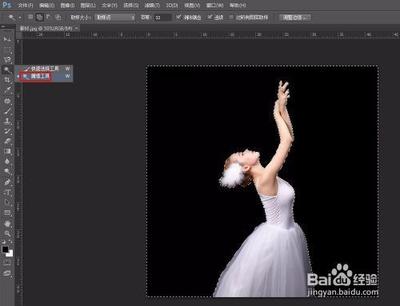
接下来,使用左侧工具栏中的魔棒工具,点击并选中图片中的背景区域。这通常是最简单的方法来快速分离前景和背景。
设置渐变颜色
在左侧工具栏中选择渐变工具,然后点击工具栏上方的渐变图标。在弹出的渐变编辑器中,你可以选择预设的渐变色,或者自定义渐变色。选择你喜欢的渐变类型(如线性渐变、径向渐变等),并设置起始色和结束色。
应用渐变效果
在图片背景区域中,按住鼠标左键拖动,松开鼠标左键后,背景就会填充上你设置的渐变色。如果你需要对渐变效果进行微调,可以在图层面板上双击渐变图标进行调整。
完成设置
,使用快捷键Ctrl+D取消选择,完成渐变背景的设置。
高级技巧
使用图层进行更精细的调整
为了使渐变效果更加自然和易于修改,你可以先将图片复制到一个新图层上。这样,在进行渐变操作时,原始图片不会受到影响。完成渐变后,你可以调整渐变图层的透明度和混合模式,以使其与原始图片更好地融合。
自定义渐变模板
如果你经常需要使用相同的渐变效果,可以创建自己的渐变模板。在Photoshop中,你可以选择一个现有的渐变,然后选择“追加”选项,将其添加到预设窗口里,方便下次直接使用。
使用钢笔工具进行精确抠图
对于复杂的背景,使用钢笔工具进行精确抠图可能更为合适。通过绘制精确的路径,你可以更好地控制渐变效果的应用范围,达到更满意的效果。
通过以上步骤和技巧,你可以轻松地在Photoshop中将照片背景调整为渐变色,为您的设计项目增添独特的视觉效果。