
wps背景图片怎么设置铺满
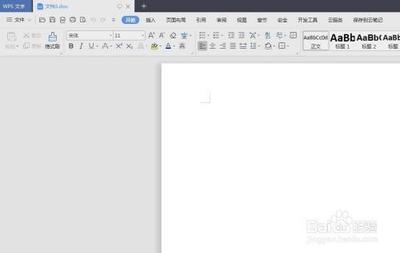
如何在WPS中设置背景图片铺满页面
在WPS中设置背景图片铺满页面是一个相对简单的过程,可以通过以下步骤完成:
基本设置步骤
打开WPS文档
首先,打开你需要设置背景图片的WPS文档。
进入背景设置
点击菜单栏中的“页面布局”选项卡,找到并点击“背景”按钮。
选择图片作为背景
在弹出的设置窗口中,选择“图片”选项,并通过点击“浏览”按钮来选择你想要设置为背景的图片。
应用设置
选择好图片后,在设置窗口中选择“铺满”选项,然后点击“确定”按钮。这样,你就成功将背景图片设置为铺满整个页面的样式了。
具体操作细节
使用“图片背景”功能
- 打开WPS文档,点击页面布局选项卡,然后依次点击【背景】-【图片背景】。
- 在弹出的窗口中,点击【选择图片】按钮,选择你需要设置为背景的图片。
- 选择完成后,点击【确定】选项。
调整图片大小和位置
如果你希望更加精确地控制图片在页面上的大小和位置,可以使用调整图片大小和位置的功能: - 选择需要设置背景的页面,并点击菜单栏中的“插入”选项卡。 - 找到“图片”选项,点击下拉菜单中的“图片填充”。 - 在弹出的对话框中,选择要添加为背景的图片文件。 - 设置“填充方式”为“图片填充”,并通过“效果设置”按钮进一步调整图片的大小和位置。
注意事项
- 确保选择的图片格式兼容WPS背景设置。
- 如果遇到图片铺满后仍有空白区域,尝试调整图片的透明度或重新选择图片。
通过以上步骤,你应该能够在WPS中成功设置背景图片铺满页面。如果在操作过程中遇到任何问题,建议查阅WPS官方文档或寻求社区帮助。
本篇文章所含信息均从网络公开资源搜集整理,旨在为读者提供参考。尽管我们在编辑过程中力求信息的准确性和完整性,但无法对所有内容的时效性、真实性及全面性做出绝对保证。读者在阅读和使用这些信息时,应自行评估其适用性,并承担可能由此产生的风险。本网站/作者不对因信息使用不当或误解而造成的任何损失或损害承担责任。