
ps如何给文字加矩形框
一、使用矩形选框工具和描边功能
- 输入文字
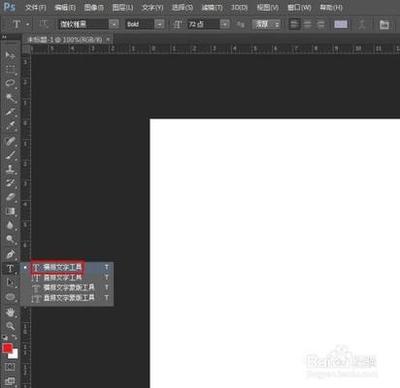
- 首先选择ps软件左侧工具栏中的横排文字工具,在画布中输入要添加矩形框的文字内容,设置好字体和字号后,单击上方工具栏中的√按钮。
- 创建矩形选区
- 接着在左侧工具栏中选择矩形选框工具,选中背景图层,围绕文字创建一个矩形选区。
- 设置描边
- 然后在菜单栏编辑中,选择描边选项。在描边对话框中,可以单击颜色图标,在弹出的拾色器中选择描边的颜色,设置描边宽度(如10像素)和位置(如局外),单击确定按钮,完成给文字加矩形边框的操作。
二、使用矩形工具绘制矩形边框并调整
- 输入文本
- 在ps软件中,点击文字工具,输入文本内容,并可修改填充色(例如修改为橙色)。
- 绘制矩形边框
- 点击矩形工具,添加一个无填充、橙色描边、设定好像素大小(如3像素)的矩形边框。
- 对齐操作
- 打开图层面板,同时选择文字与矩形,添加水平居中对齐和垂直居中对齐效果即可。
三、通过添加图层样式 - 描边来添加矩形框
- 新建与输入文字
- 新建画布,点击文字工具,设置字体、大小、颜色,然后输入内容。
- 添加描边样式
- 添加图层样式 - 描边,即可给文字添加矩形边框。
四、利用矩形工具绘制矩形形状并调整图层关系
- 新建文件与输入文字
- 文件菜单新建选项(快捷键ctrl + n)新建一个文件;点击工具面板中的文字工具,点击图层输入文字。
- 绘制矩形并设置
- 点击工具面板中的矩形工具,在画布中绘制一个矩形;在描边选项中设置填充颜色和描边颜色。
- 调整图层顺序与透明度
- 在图层面板中将矩形图层拖动到文字图层下;在不透明度中设置矩形的透明度即可。
五、在文字图层下新建矩形形状
- 输入文字
- 首先输入文字。
- 新建并设置矩形形状
- 在文字图层下面新建一个矩形形状,填充颜色就可以了,也可以选择是否描边。
本篇文章所含信息均从网络公开资源搜集整理,旨在为读者提供参考。尽管我们在编辑过程中力求信息的准确性和完整性,但无法对所有内容的时效性、真实性及全面性做出绝对保证。读者在阅读和使用这些信息时,应自行评估其适用性,并承担可能由此产生的风险。本网站/作者不对因信息使用不当或误解而造成的任何损失或损害承担责任。