
如何用ps裁剪掉不需要的部分
如何用Photoshop裁剪掉不需要的部分
在Photoshop中裁剪掉不需要的部分是一个常见且重要的编辑任务。以下是几种有效的方法来实现这一目标:
使用裁剪工具
基本操作步骤
-
打开Photoshop软件
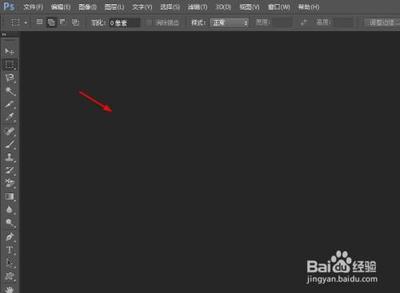
启动Photoshop应用程序,并双击黑色窗口区域以打开一个新的文档。 -
选择图片
在打开对话框中,选择你需要裁剪的图片并单击打开按钮。 -
选择裁剪工具
在左侧工具栏中找到并选择“裁剪工具”。 -
调整裁剪框
根据你的需求,手动调整裁剪框的大小和位置,确保它框住你想要保留的部分。 -
应用裁剪
调整好裁剪框后,点击上方工具栏中的√按钮来应用裁剪。 -
保存图片
使用快捷键Ctrl+S保存裁剪后的图片。
具体示例
假设你需要去除图片周围的空白区域,可以按照以下步骤操作: - 使用“裁剪工具”框选图片中间的部分。 - 点击任意空白处,这样正方形的图片就被裁剪好了。
使用蒙版进行裁剪
操作步骤
-
创建选区
使用“矩形选框工具”或其他选择工具框选出需要删除的部分。 -
反选选区
按下Ctrl+Shift+I进行反选,这样选中的就是不需要的部分。 -
添加图层蒙版
将前景色设置为黑色,点击“添加图层蒙版”。 -
涂抹去除内容
使用画笔工具或渐变工具在蒙版上涂抹,去掉不需要的部分,只保留背景。
注意事项
- 在使用蒙版时,确保前景色和背景色的设置正确,以便有效地去除不需要的内容。
使用修复画笔工具和修补工具
功能介绍
-
修复画笔工具
用于修复图片上的瑕疵、刮痕等 -
修补工具
同样用于修复图片上的瑕疵,通过选取需要修补的区域,并用修补工具进行涂抹或修补。
使用场景
这两种工具特别适用于去除图片中的小瑕疵或不规则区域,使图片看起来更加完美。
使用内容感知填充功能
功能介绍
- 内容感知填充
这是一个非常实用的功能,可以自动根据周围的像素填充需要去除的区域,使其看起来自然无痕迹。
使用步骤
-
选择要去除的区域
使用“套索工具”或“钢笔工具”选定需要去除的区域。 -
应用内容感知填充
点击菜单栏中的“编辑”-“内容感知填充”,Photoshop会自动填充该区域。
注意事项
- 在使用内容感知填充时,可能需要根据具体情况进行微调,以达到最佳效果。
通过以上几种方法,你可以有效地在Photoshop中裁剪掉不需要的部分,无论是简单的去除空白区域还是复杂的修复瑕疵,都能找到合适的方法来实现。希望这些技巧对你有所帮助!