
剪映里面的素材包怎么用
剪映里面的素材包怎么用
使用剪映素材包的基本步骤
在使用剪映APP剪辑视频时,素材包是一个非常实用的功能,可以帮助你快速丰富视频内容,提升视觉效果。以下是使用剪映素材包的基本步骤:
打开剪映APP并开始创作
首先,打开剪映APP,点击“开始创作”按钮。
选择素材包
在素材库中,选择一个需要使用的素材包。你可以根据自己的视频内容和风格,挑选合适的素材包。
应用素材包
在视频下方的工具栏中,选择“素材包”。然后在素材包列表中,选择自己需要的素材,点击√按钮进行应用。
导出视频
素材包使用完成后,点击导出按钮,将视频导出即可。
剪映电脑版素材库的使用方法
如果你使用的是剪映电脑版,操作步骤稍有不同:
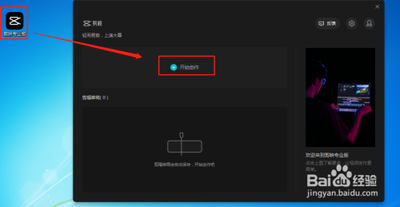
打开剪映电脑版并开始创作
双击电脑版剪映的软件图标,然后在弹出的引导窗口中选择单击“开始创作”。
浏览素材库
在新项目空窗口的最左侧有一个“素材库”选项,单击可以展开素材库,可以看到素材库中有很多分类。
下载和应用素材
找到分类素材中你想要使用的素材,直接单击或点击素材右下角的下载图标,就会自动下载这个素材了。等待素材下载完成,下载完成后即可点击加号或拖动这个素材到时间轴编辑窗口中。
注意事项
在使用剪映素材包时,需要注意以下几点:
版权问题
剪映中的素材版权归属于原始作者或者授权方,如果没有得到授权,擅自使用他人的素材将会涉及侵权行为。,在使用素材时需要注意版权问题,可以在官网或者相应平台上了解相关版权信息,必要时还可以自己制作素材或者购买版权。
素材库更新
剪映素材库中的素材种类与数量可能会随时变化,具体的素材内容可以通过前往官方网站或者登录账号查看最新的素材库更新。
具体素材包的使用技巧
添加视频结尾素材包
如果你想在视频结尾使用特定的素材包,可以按照以下步骤操作:
- 打开手机的剪映软件,点击菜单。
- 点击菜单的模板页面,找到素材包。
- 选择素材包的热门素材,就可以看到视频结尾素材包,点击即可导入。
使用特效和转场素材
剪映还提供了丰富的特效和转场素材,可以帮助你制作出更具动感和专业感的视频:
-
添加特效:在剪映中添加你想要的素材,切入要加特效的镜头段落。找到剪映自带的“基本”特效,在特效库选择一个适合的特效,将其拖动放到素材上。调整特效的参数,例如旋转、大小、位置等,使得视频更具动感。
-
添加转场素材:在视频内添加画中画功能,找到之前的时间素材添加进去。设置时间,拖到自己想要的位置时松开手指,然后向左滑动编辑区。滑动编辑区至视频素材左端,然后按住选框左端向右拖动。拖动选框右端松开手指,就完成了剪映特效的时间设置。
通过以上步骤和技巧,你可以充分利用剪映的素材包功能,制作出高质量的视频内容。希望这些信息对你有所帮助!