
如何使用光影魔术手压缩图片大小
如何使用光影魔术手压缩图片大小
基本操作步骤
打开软件并导入图片
首先,打开光影魔术手软件,并导入你需要压缩的图片。
调整图片大小
- 通过尺寸调整:
- 在图片上方的菜单栏中,点击“尺寸”。
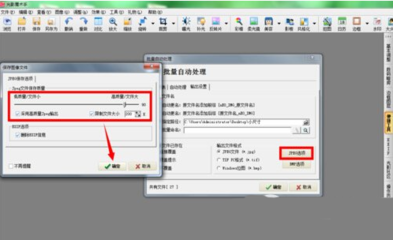
- 在尺寸下拉菜单中,拖动百分比处的滑块,将图片压缩成合适的大小,然后点击确定按钮。
- 通过调整大小对话框:
- 点击工具栏中的“调整大小”选项。
- 在弹出的调整大小对话框中,通过调整像素和质量参数来控制照片的文件大小。
保存图片
图片压缩完毕后,点击上方菜单栏中的保存按钮,完成操作。
高级压缩选项
无损压缩
光影魔术手支持无损压缩,这种方式可以在减小文件大小的同时,保留图像的细节和质量。
批量处理
如果你有大量图片需要压缩,可以使用光影魔术手的批量处理功能,一次性压缩多张照片,提高工作效率。
注意事项
保持图片质量
在进行图片压缩时,需要注意平衡文件大小和图像质量。较低的质量值虽然可以有效减小文件大小,但同时也会带来明显的图像损失。
色彩模式调整
如果图片颜色模式不对,可能会影响压缩效果。建议将图片转换为RGB模式再进行压缩。
实例演示
假设你需要将一张分辨率为2000x1500的照片缩小为宽度为1000像素,高度为750像素的大小。可以按照以下步骤操作:
- 打开光影魔术手并导入照片。
- 选择菜单栏中的“编辑”选项,点击“缩放”。
- 在缩放对话框中,将水平和垂直缩放数值都设置为50%,同时勾选保持宽高比例的选项。
- 点击“确定”按钮完成缩放操作。
通过以上步骤,你可以轻松使用光影魔术手压缩图片大小,同时保持高质量的图像细节。
本篇文章所含信息均从网络公开资源搜集整理,旨在为读者提供参考。尽管我们在编辑过程中力求信息的准确性和完整性,但无法对所有内容的时效性、真实性及全面性做出绝对保证。读者在阅读和使用这些信息时,应自行评估其适用性,并承担可能由此产生的风险。本网站/作者不对因信息使用不当或误解而造成的任何损失或损害承担责任。