
光影魔术手怎么替换背景颜色
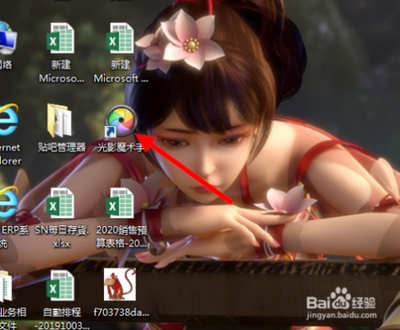
光影魔术手替换背景颜色的方法
基本操作步骤
光影魔术手是一款功能强大的图像处理软件,用于替换图片背景颜色非常便捷。以下是基本操作步骤:
打开图片
首先,在光影魔术手软件中,单击菜单栏中的“打开”,选择并打开一张需要替换背景颜色的图片。
选择抠图工具
在菜单栏中选择“抠图”选项,然后点击“自动抠图”。在自动抠图界面中,需要对需要保留的区域进行划线,完成抠图后,点击“替换背景”按钮。
替换背景颜色
在右侧的“更多颜色”中选择要替换的背景颜色。完成背景颜色替换后,点击下方的“另存为”按钮,完成整个操作过程。
具体操作细节
使用快捷键快速打开图片
您还可以按下快捷键Ctrl+O键,快速打开一张需要改背景色的照片。
手动调整背景颜色
在工具栏中点击“背景色”选项,会弹出一个调色板界面。您可以在调色板中选择想要的背景色,也可以手动输入色彩数值。选择完背景色后,点击确认按钮,在照片上进行拖拽,即可将原本的背景色替换为新颜色。
证件照背景颜色更换
对于证件照,您可以双击黑色窗口打开对话框,选择一张需要换背景颜色的证件照。在菜单栏抠图下拉选项中选择“自动抠图”,在需要保留的区域按住鼠标左键划线,抠图完成后,单击下方替换背景按钮。在右侧选择背景工具栏中,选择要替换的背景颜色,单击下方确定按钮。
高级技巧
使用色度抠图
在光影魔术手中,您还可以使用色度抠图功能来删除特定颜色的背景。具体操作是在抠图框里面,用聚画笔对着红色背景点击一下就会删除背景,选取的时候可以调整容差数值来看细节部分的删除情况,删除完成后点击替换背景。
一键换背景功能
光影魔术手中还提供了一键换背景的功能,非常方便。您可以直接选择“一键换背景”选项,然后在弹出的颜色对话框中选择所需的背景颜色,点击确定即可完成背景颜色的更换。
注意事项
- 在进行背景颜色替换时,确保已经备份原始图片,以防万一出现问题可以恢复。
- 根据不同的需求选择合适的抠图工具和背景颜色,以达到最佳的视觉效果。
通过以上步骤和技巧,您可以轻松地在光影魔术手中替换图片的背景颜色,让您的图片焕然一新。