
Excel怎么插入SmartArt图形
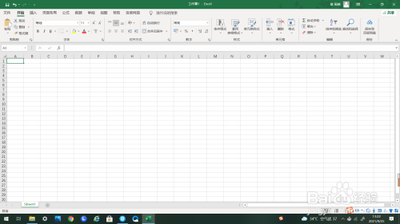
Excel中插入SmartArt图形的方法
基本插入步骤
在Excel中插入SmartArt图形是一个相对简单的过程,以下是基本步骤:
打开Excel文件并进入“插入”选项卡
首先,找到并双击打开你需要编辑的Excel文件。在Excel菜单栏顶部找到并点击“插入”选项卡。
点击“SmartArt”按钮
在“插入选项卡”下方的工具栏中,你会看到一个名为“SmartArt”的按钮。点击该按钮以插入SmartArt图形。
选择合适的SmartArt图形类型
在弹出的SmartArt图形窗口中,你可以看到不同类型的图形可供选择。根据你的需求,在“层次结构”选项下选择一个合适的图形类型,并点击“确定”按钮。
完成插入并进行初步编辑
在Excel工作表中,系统会自动生成选定的SmartArt图形。你可以通过双击图形或者在右侧任务窗格中进行编辑,对图形进行文本、颜色、布局等方面的调整和修改。
不同类型SmartArt图形的应用场景
组织结构图
组织结构图适用于展示层级关系,例如公司的部门结构或项目团队的组织架构。
流程图
流程图非常适合表示流程或步骤,可以帮助你清晰地展示任务的执行顺序。
矩阵图
矩阵图适用于展示复杂数据的对比和分析,如销售数据分析或市场调研报告。
设置SmartArt图形的样式
更改颜色和样式
选中SmartArt图形后,切换到“设计”选项卡,在“SmartArt样式”组中单击“更改颜色”下拉按钮,选择一个喜欢的颜色方案。此外,还可以调整总体外观样式,如选择“嵌入”选项以获得更好的视觉效果。
调整布局
通过单击“布局”组中的“更改布局”下拉按钮,在弹出的列表中选择想要修改的布局,可以使SmartArt图形更好地融入Excel表格中。
高级应用技巧
利用SmartArt图形实现数据可视化
将数据与SmartArt图形结合起来,可以直观地展示数据的关系和趋势。例如,使用堆积柱状图展示不同类别的销售额对比,或使用饼图展示各部门占比。
结合其他Excel功能增强展示效果
可以利用Excel中的数据筛选、条件格式等功能,与SmartArt图形相互配合,进一步增强数据的展示效果。
通过以上步骤和技巧,你可以在Excel中有效地插入和设置SmartArt图形,提升数据展示的专业性和吸引力。