
华为手机怎么清理空间
一、通过设置清理
- 进入存储选项
- 进入到华为手机的设置界面,往下滑动找到存储选项。这一步是为了找到手机存储相关的设置入口,以便进行后续的清理操作。
- 点击清理加速
- 点击进入到存储界面,再点击屏幕中间的清理加速按钮。此时系统会开始扫描可清理的项目。
- 选择清理项目并点击清理按钮
- 进入到下一个界面后选择要清理的项目,点击右边的清理按钮即可。这些项目可能包括缓存文件等占用空间的内容。
二、使用手机管家清理
- 进入手机管家程序界面
- 点击进入到华为手机管家的程序界面。手机管家是华为手机自带的管理工具,可以方便地进行各种清理操作。
- 点击清理加速按钮
- 选择并点击下面的清理加速按钮。这会触发手机管家对手机内可清理内容的扫描。
- 选择清理项目并点击立即清理按钮
- 进入到下一个界面后选择要进行清理的项目,然后点击这个项目右边的立即清理按钮即可。可清理的项目包括垃圾文件、无用的应用数据等。
三、利用文件管理清理
- 找到扫帚图标
- 进入到华为手机的文件管理界面,找到屏幕右上角的扫帚图标。这个图标是文件管理中清理功能的入口标志。
- 勾选要清理的文件项目
- 点击这个扫帚图标,选择要清理的文件项目,勾选右边的方框。可清理的文件项目包括一些无用的文档、压缩包等。
- 点击删除按钮
- 勾选完成后点击屏幕下方的删除按钮即可完成清理操作。
四、在相册中清理
- 点击所有照片选项
- 进入到华为手机的相册程序界面,点击里面的所有照片的选项。这是为了查看相册中的所有照片以便进行清理操作。
- 勾选并删除不需要的照片
- 勾选不需要的照片,点击下面的删除按钮,再在弹出的选择框内点击删除即可。照片往往占用较多的手机空间,删除不需要的照片可以释放空间。
五、卸载无用应用程序
- 进入应用管理
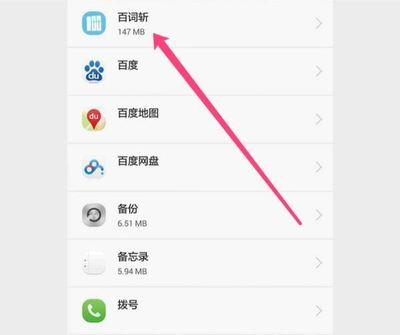
- 在手机设置中找到应用管理选项。这里可以查看手机上安装的所有应用程序及其占用的内存空间。
- 选择并卸载不需要的应用
- 根据使用频率和需求,逐一卸载那些不再需要的应用程序。应用程序占用的空间大小不一,卸载无用的应用可以释放较多的空间。
六、清理缓存和临时文件
- 在设置中找到存储空间
- 在手机设置中找到存储空间选项。这是清理缓存和临时文件的入口。
- 选择清理缓存和临时文件选项
- 选择清理缓存和临时文件选项,系统会自动删除这些文件,释放存储空间。这些缓存和临时文件包括应用程序的临时文件、系统日志等。
七、管理照片和视频
- 备份照片和视频
- 可以将照片和视频备份到云端或其他存储设备。这样可以在不丢失重要资料的前提下,为手机释放空间。
- 使用相册管理应用清理冗余文件
- 使用一些专业的相册管理应用程序,帮助整理和清理照片和视频,保留有价值的内容,删除重复、模糊或无用的文件。
八、清理下载文件和安装包
- 找到下载文件夹
- 找到华为手机的下载文件夹,这里可能会积累大量的下载文件和安装包。这些文件在完成下载或安装后就可以清理了。
- 清理不需要的文件和安装包
- 定期清理下载文件夹,在备份和删除之前确保所有的下载文件和安装包已经不再需要,释放出更多的存储空间。
九、优化应用和系统设置
- 启用自动清理功能
- 华为手机提供了自动清理功能,可以在手机空闲时自动清理无用的文件和数据。启用这个功能可以让手机自动保持空间的整洁,不需要用户频繁手动清理。
- 设置应用数据保存位置
- 对于一些常用的应用程序,可以设置其数据保存位置为外置SD卡(如果手机支持),节省手机内部存储空间。
本篇文章所含信息均从网络公开资源搜集整理,旨在为读者提供参考。尽管我们在编辑过程中力求信息的准确性和完整性,但无法对所有内容的时效性、真实性及全面性做出绝对保证。读者在阅读和使用这些信息时,应自行评估其适用性,并承担可能由此产生的风险。本网站/作者不对因信息使用不当或误解而造成的任何损失或损害承担责任。