
ipad旁白怎么关闭
如何关闭iPad旁白功能
关闭iPad旁白功能是一个相对简单的过程,主要通过设备的“设置”应用来完成。以下是详细的步骤:
关闭旁白的步骤
通过设置菜单关闭旁白
-
打开设置
首先,点击iPad屏幕上的“设置”图标。 -
进入通用设置
在设置菜单中,向下滚动并点击“通用”。 -
访问辅助功能
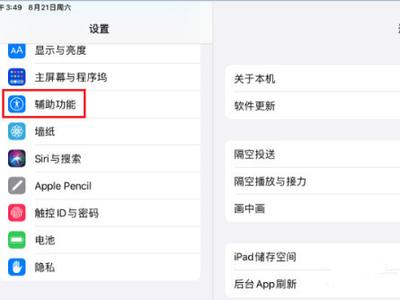
在通用设置页面中,继续向下滚动并点击“辅助功能”。 -
关闭旁白
在辅助功能页面中,找到并点击“VoiceOver”(旁白)。然后,将旁白开关从绿色(开启)变为白色(关闭)。
使用控制中心快速关闭旁白
如果你发现旁白功能被意外激活,也可以尝试使用控制中心来快速关闭它:
-
打开控制中心
从屏幕底部向上滑动或通过双击Home键(对于较新的iPad Pro型号)打开控制中心。 -
点击辅助功能图标
在控制中心的工具栏中找到并点击“辅助功能”图标。 -
关闭旁白
在辅助功能界面中,找到并点击“VoiceOver”,然后将其开关关闭。
注意事项
-
关闭旁白功能后,所有依赖于旁白的功能将不再工作。例如,触摸屏幕时不会听到任何反馈。
-
如果你经常需要使用旁白功能,可以考虑将其设置为常开状态,以便随时访问。
常见问题及解决方法
旁白功能误触
如果你不小心触发了旁白功能,可以尝试以下方法:
-
退出当前应用程序
按下Home键退出当前应用程序,有时候这可以解决问题。 -
检查设置
如果退出应用程序后问题仍然存在,可以回到设置中检查旁白功能是否被意外开启。
旁白功能无法关闭
如果你发现旁白功能无法通过正常途径关闭,可以尝试以下强制关闭方法:
-
重启iPad
有时候简单的重启可以解决许多问题。 -
重置网络设置
进入“设置” > “通用” > “重置” > “重置网络设置”,这可能会解决一些网络相关的旁白问题。
希望以上信息能帮助你顺利关闭iPad上的旁白功能。如果还有其他问题,建议联系苹果官方支持获取帮助。