
苹果手机怎么单独给app加锁
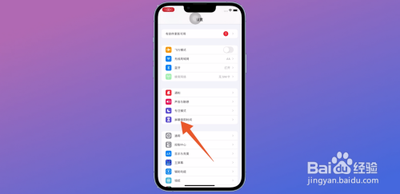
苹果手机提供了多种方式来单独给应用程序加锁,以保护您的隐私和数据安全。以下是详细的操作步骤和方法:
使用快捷指令给APP加锁
-
移除主屏幕上的APP
首先,将您想要上锁的应用程序从主屏幕上移除。 -
新建快捷指令
在手机中找到并点击“快捷指令”应用,然后新建一个快捷指令。 -
编辑快捷指令
- 编辑指令的名称,并点击“添加到主屏幕”。
-
更换快捷指令的图标为您想要加密的应用程序的图片,并为其命名。
-
设置密码
-
点击“添加操作”,选择“要求输入”,并将文本更改为数字。这个数字将用作开锁密码。
-
添加条件操作
-
添加“如果”操作,将条件改为“是”,并设置数字为开锁密码。
-
指定打开APP操作
-
添加“打开APP”操作,选择您想要上锁的应用程序,并将其移至“如果”操作的下方。
-
添加显示提醒操作
-
将“显示提醒”操作移动至“否则”的下方,并将提示内容改为“密码错误”。
-
保存指令
完成以上步骤后,保存您的快捷指令即可。
使用屏幕使用时间功能加锁
-
进入设置
打开手机的“设置”应用,点击“屏幕使用时间”。 -
设置密码
如果您还没有设置过屏幕使用时间密码,需要先设置一个四位数密码。 -
添加应用限额
- 在屏幕使用时间界面中,点击“应用限额”。
-
输入您之前设置的密码,进入应用限额设置。
-
选择应用程序
-
选择并点击您想要加锁的应用程序。
-
设置使用限额
-
设置一个合理的使用时间限制,例如每天的使用时间不得超过一定分钟数。
-
保存设置
完成以上步骤后,保存您的设置即可。
使用TouchID或FaceID加锁
如果您的iPhone支持TouchID或FaceID,可以在设置中开启应用锁功能:
-
进入设置
打开手机的“设置”应用,点击“TouchID与密码”或“FaceID与密码”。 -
开启应用锁
-
选择“应用锁”,然后开启该功能。
-
选择应用程序
- 从列表中选择您想要加锁的应用程序。
注意事项
- 上述方法主要适用于未越狱的苹果手机。
- 设置的密码应足够复杂,不易被他人猜到。
- 定期更新您的密码,以提高安全性。
通过以上方法,您可以有效地保护您的隐私和数据安全,防止他人随意访问您的敏感信息。