
REC深度清理修复工具,一键解决系统卡顿与修复问题
REC深度清理修复工具解决系统卡顿与修复问题
以下是使用REC深度清理修复工具解决系统卡顿与修复问题的大致步骤: 1. 找到工具入口 - 在手机中找到“帮助与反馈”选项,其中会有一个像扳手一样的图标,点击这个图标进入相关操作界面。 2. 执行一键清理修复 - 进入后按照提示进行一键清理修复操作,然后等待几分钟,手机会自动重启,完成后系统卡顿问题有望得到解决,手机将变得流畅起来。
需要注意的是,这里的REC深度清理修复工具主要针对手机系统卡顿修复,对于电脑系统卡顿,以下是一些其他常见的清理修复方法:
电脑系统卡顿的清理修复
一、自动修复方法(以C盘清理工具为例)
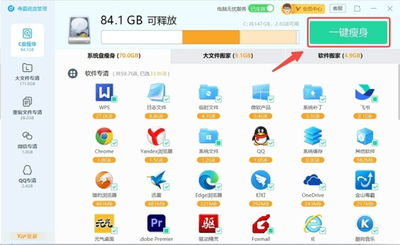
- 金山毒霸 - 电脑医生 - C盘瘦身(针对Windows系统C盘清理)
- 特点:操作简单、安全、高效,提供大文件专清、重复文件、C盘瘦身、微信专清、QQ专清五大磁盘管理功能。
- 操作步骤:
- 点击下载并安装金山毒霸 - 电脑医生 - C盘瘦身工具。
- 利用其提供的功能进行C盘的清理操作,如使用大文件专清、重复文件清理等功能来释放C盘空间,进而改善系统性能,因为当C盘空间不足时,电脑会出现系统运行速度明显变慢、频繁卡顿等问题。
二、手动修复方法(针对Windows系统C盘爆满导致卡顿)
- 清理临时文件和卸载不需要软件
- 打开设置,选择系统,然后点击存储。在存储页面中,点击C盘,然后选择临时文件,勾选要删除的文件类型(如下载的程序文件、临时文件、回收站等),然后点击删除文件。接着打开控制面板,选择程序和功能,卸载不再需要的软件。
- 使用磁盘清理工具
- 搜索磁盘清理工具,选择C盘,勾选要清理的文件类型(如系统缓存文件、回收站等)后点击确定,清理磁盘空间,提高系统运行效率。
- 清理浏览器缓存
- 打开浏览器设置,找到清除浏览数据选项,选择缓存文件和历史记录进行清理,这样可以改善浏览器的加载速度,减轻系统负担。
- 检查并删除C盘中的大文件或不必要的文件
- 特别是视频、图片等大文件,如果不需要可以进行删除,以释放C盘空间,缓解系统卡顿问题。
除了针对C盘的清理修复,还有一些通用的系统清理修复工具:
其他系统清理修复工具(电脑)
- Advanced System Repair Pro(系统清理修复工具)
- 功能:
- 能够自动扫描和收集可优化的系统数据,用于修复电脑系统。
- 可以进行病毒和间谍软件删除、修复病毒损坏、修复Windows稳定性问题、修复应用程序稳定性问题等多达13项功能,如获得更多磁盘空间、将PC恢复到最高速度、优化Windows等。
- 使用步骤:
- 从官方下载Advanced System Repair Pro(系统清理修复工具)的1.9.7.1版本并安装。
- 开始免费扫描,通过扫描能立即发现影响机器性能的根本问题。
- 利用其提供的一键式维护工具(简单易用),像有专业技术人员操作一样,对系统进行各种修复、优化操作,如恶意软件删除、系统调整/优化、垃圾清理、磁盘碎片整理、隐私清洁等。
- 功能:
本篇文章所含信息均从网络公开资源搜集整理,旨在为读者提供参考。尽管我们在编辑过程中力求信息的准确性和完整性,但无法对所有内容的时效性、真实性及全面性做出绝对保证。读者在阅读和使用这些信息时,应自行评估其适用性,并承担可能由此产生的风险。本网站/作者不对因信息使用不当或误解而造成的任何损失或损害承担责任。