
显示器模糊是怎么回事?电脑显示器模糊解决办法
显示器模糊是一个常见的问题,可能由多种原因引起。以下是一些常见的原因及其相应的解决方法:
显示器模糊的可能原因
- 分辨率设置不当:如果显示器的分辨率设置不正确,可能会导致屏幕内容显示不清晰。
- 显卡驱动问题:过时或损坏的显卡驱动程序可能会导致显示问题。
- 显示器老化:随着时间的推移,显示器的性能可能会下降,导致显示效果变差。
- 连接线问题:显示器与电脑之间的连接线(如VGA、DVI、HDMI等)如果出现松动或损坏,也可能导致显示问题。
- 系统缩放设置:Windows系统的DPI设置不当可能会导致字体和图标显示不清晰。
- 硬件故障:显示器或显卡本身的硬件故障也可能导致显示问题。
解决显示器模糊的方法
调整分辨率
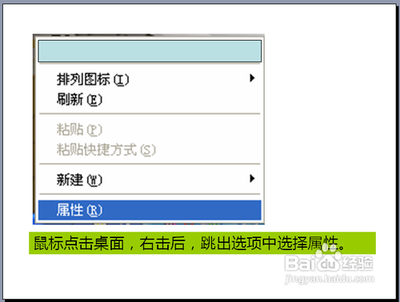
- 右键点击桌面空白处,选择屏幕分辨率,在弹出的窗口中选择合适的分辨率,通常建议选择显示器推荐的分辨率。
更新显卡驱动
- 打开设备管理器,找到显示适配器,右键点击显卡名称,选择更新驱动程序软件,可以选择自动搜索更新的驱动程序,或者从显卡制造商的官网下载最新的驱动程序进行安装。
检查显示器连接线
- 确保显示器与电脑之间的连接线牢固连接,没有松动,如果有备用的连接线,可以尝试更换以排除连接线损坏的可能性。
调整DPI设置
- 打开控制面板,选择外观和个性化显示,在左侧菜单中选择设置自定义文本大小(DPI),根据需要调整DPI设置。
校准显示器
- 许多显示器都提供了校准功能,可以通过显示器的菜单进行校准,如果没有,可以使用第三方软件进行校准。
检查硬件
- 如果以上方法都不能解决问题,可能是显示器或显卡出现了硬件故障,可以尝试将显示器连接到另一台电脑上,看是否还有同样的问题,如果有,可能需要送修或更换显示器。
注意事项
- 在进行任何硬件更换之前,请确保了解所需工具和步骤,以免造成进一步的损坏。
- 如果您不熟悉这些步骤,建议寻求专业技术人员的帮助。
通过上述方法,大多数因软件或设置问题导致的显示器模糊问题应该能够得到解决。如果问题依然存在,那么可能需要专业的技术支持来进一步诊断和修复。
本篇文章所含信息均从网络公开资源搜集整理,旨在为读者提供参考。尽管我们在编辑过程中力求信息的准确性和完整性,但无法对所有内容的时效性、真实性及全面性做出绝对保证。读者在阅读和使用这些信息时,应自行评估其适用性,并承担可能由此产生的风险。本网站/作者不对因信息使用不当或误解而造成的任何损失或损害承担责任。