
pr打不开怎么回事?pr打开崩溃解决方法
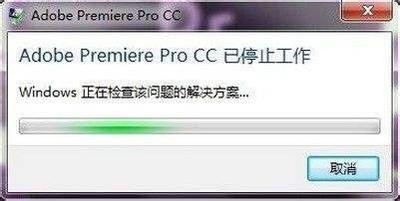
Premiere Pro打不开或崩溃的解决方法
当您遇到Premiere Pro无法打开或崩溃的情况时,可以尝试以下几种方法来解决问题:
检查软件文件完整性
-
查看PR软件文件所在位置
在电脑左下角找到"开始"菜单,右键点击PR软件图标,选择"文件所在位置"。这将直接打开PR软件所在的文件夹。检查是否有任何关键文件被删除或移动位置。 -
重新安装PR软件
如果以上方法仍然无法解决问题,建议卸载PR软件并重新安装。首先,打开控制面板,找到"程序和功能"选项,并搜索PR软件。选择卸载并按照提示完成卸载过程。然后,重新下载PR软件安装包,并按照安装向导进行安装。
解决软件冲突问题
- 使用LSP修复工具
找到在电脑安全中的LSP修复工具,点击进入。然后先刷新列表,查看可修复的内容有哪些。再点击自动修复,等待修复完成即可。重启软件就可以啦。
调整软件内部设置
-
媒体缓存问题
缓存文件可能影响PR的正常运行,导致崩溃。可以通过编辑首选项-媒体缓存,把里面的路径改一下;也可点击编辑首选项媒体缓存,点击清除按钮来清理缓存文件,减轻系统负担。 -
内存设置问题
内存设置不合理,可能导致系统不稳定或者PR不稳定。编辑-首选项-内存,设置预留内存为2-4G。预留太少系统不稳定,太多PR不稳定。 -
项目设置问题
暂存盘设置不当可能导致缓存和工程文件管理混乱,引起崩溃。渲染程序选择不合适也可能导致崩溃。可以通过菜单-文件-项目设置-暂存盘,全部选择与项目相同,然后选择-文件-另存为,选择一个较大空间保存PR工程,使缓存和工程在一个文件夹下。
检查硬件问题
- 显卡问题
多余显卡可能造成冲突。显卡驱动老旧或者显卡性能不满足要求可能导致PR崩溃。可以通过设备管理器关闭其中一个显示适配器(如果有两个显示的话),但禁用显卡后进行一些游戏时,会有掉帧的现象。
其他可能的解决方案
-
重置首选项或清除媒体缓存
如果Premiere Pro在初始屏幕上卡住,请仔细查看初始屏幕,并检查应用程序是否在加载特定插件时被冻结。如果是这种情况,删除插件可解决此问题。 -
检查MediaCore文件夹
验证已安装的增效工具是否与Premiere Pro兼容。在Windows上,这些文件位于:C:\Program Files\Adobe\Common\Plug-ins\7.0\MediaCore。在macOS上,这些文件位于:Macintosh HD/Library/Application Support/Adobe/Common/Plug-ins/7.0/MediaCore。
通过以上方法,您应该能够解决Premiere Pro打不开或崩溃的问题。如果问题仍然存在,可能需要寻求专业技术支持来帮助解决。