
wifi重置后不能上网怎么办?路由器恢复出厂设置连不上网解决方法
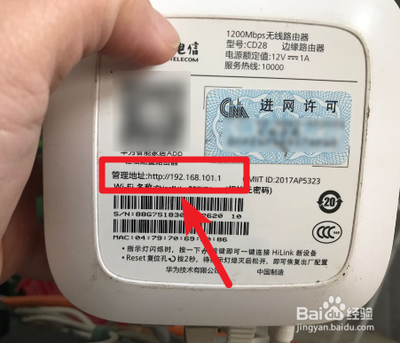
路由器恢复出厂设置后不能上网解决方法
路由器恢复出厂设置后的常见问题
路由器恢复出厂设置后,所有的配置参数都会被删除,包括上网参数(宽带账号和密码)、Wi-Fi名称和密码、上网控制、管理员密码等。,用户可能会遇到无法上网的问题。
解决方法
- 检查物理连接
- 确保路由器、光猫/宽带网线和电脑之间的连接正确无误。
- 路由器的WAN口应与光猫连接;如果宽带未使用光猫,请将宽带网线和墙壁网口连接到路由器的WAN口。
-
如果有电脑需要上网,用网线将其连接到路由器的LAN口。
-
通过管理界面重新设置
- 使用电脑或手机登录到路由器的管理页面。
- 系统会自动出现设置向导页面,按照页面上出现的提示进行设置。
- 完成设置后,通常可以恢复上网功能。
具体操作步骤
- 连接路由器
- 将网线连接好电脑和路由器。
-
打开浏览器,在网址栏中输入
192.168.1.1或192.168.0.1(具体地址请参考路由器底部的铭牌或使用说明书),进入无线路由器的管理界面。 -
设置网络参数
- 进入网络参数设置,选择上网模式(如PPPoE、动态IP或静态IP)。
-
如果是PPPoE模式,输入上网账号及密码;如果是动态IP,无需设置;如果是静态IP,填入网络提供商提供的IP地址、子网掩码、网关及DNS。
-
设置Wi-Fi参数
- 进入无线参数设置,填写Wi-Fi名称(SSID)和密码(PSK)。
- 设置完毕后,选择系统工具里的重启路由器,完成设置。
其他可能的解决方法
- 检查宽带账号和密码
-
确保在路由器设置页面中输入正确的宽带账号和密码,并与网络运营商提供的账号和密码一致。
-
检查网络设备
-
检查光猫、网线等网络设备是否正常工作。如果发现网络设备出现故障,请及时联系网络运营商进行维修。
-
联系网络运营商
- 如果以上方法都无法解决问题,请联系网络运营商,询问是否需要重新激活路由器。
通过以上步骤,您应该能够解决路由器恢复出厂设置后不能上网的问题。如果问题仍然存在,建议联系路由器制造商的技术支持获取进一步的帮助。
本篇文章所含信息均从网络公开资源搜集整理,旨在为读者提供参考。尽管我们在编辑过程中力求信息的准确性和完整性,但无法对所有内容的时效性、真实性及全面性做出绝对保证。读者在阅读和使用这些信息时,应自行评估其适用性,并承担可能由此产生的风险。本网站/作者不对因信息使用不当或误解而造成的任何损失或损害承担责任。