
笔记本启动不了是怎么回事?联想笔记本电脑开机黑屏解决办法
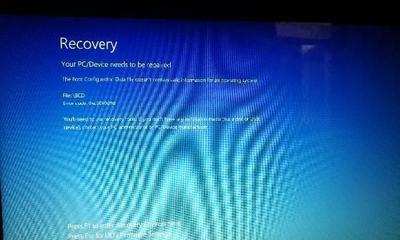
如果联想笔记本电脑开机黑屏,可能有以下几种原因及解决办法:
一、电源相关
- 电量不足
- 如果笔记本过量使用或长时间待机可能造成电量不足而无法开机。这种情况很容易发现,解决方法就是连接电源适配器充电后再尝试开机。
- 电源适配器或电池故障
- 测试方法:
- 可以尝试更换相同型号的电源适配器测试。如果机器充完电,拔下电源适配器后单独使用电池无法开机,可能是电池未充入电,可替换外置电池尝试(如果是外置电池的话)。
- 操作示例:
- 对于只有外置电池的笔记本,将主机关机断电后,拔除机身上所有连接线和连接设备,取下外置电池,长按电源键10秒,反复按3次,操作完成后装回电池,连接电源适配器后开机重试。
- 对于使用内置或内置 + 外置电池的笔记本,可以查找笔记本背面是否圆形针眼大小的小孔(小孔附近写有RESET字样),在关机断电状态下,拔除机身全部连接线和连接设备(有外置电池需要将外置电池取出),用曲别针或卡针戳住RESET孔中的按钮,持续15秒,过15秒后检查主机是否已经启动,如未启动,则需要连接电源适配器(有外置电池则优先接入外置电池后再接入电源适配器),接好后开机测试。
二、硬件故障
- 硬件松动
- 如果开机时没任何反应,可能是因为硬件松动或笔记本进水形成的。如果是硬件松动,例如内存条等硬件松动,可以打开后盖(对于联想笔记本,用十字螺丝刀打开后盖螺丝,盖板的一侧有一个开启口,用螺丝刀轻轻沿这个开启口将盖板翘起,然后可以取下这块盖板),找到内存条,用螺丝刀轻轻拨开内存条两侧的卡扣,再重新插好内存条,按照拆卸方法反过来将盖板盖好,安装好电池,打开电源键重新开机。
- 如果开机时提示无法识别串口、并口、硬盘等,这类情况一般由硬件松动或者COMS数据同错造成,只能通过重新插入松动硬件和恢复COMS数据来排除故障。
- 主板故障
- 如果电脑开机报警后无法进入系统,凡是在电脑启动时发出笛笛的报警声,都是因为硬件出现了问题,可能是主板故障。例如主板的开机电路出现故障(如时钟,复位,供电,MOS管等出现故障,或者I/O出现问题),都有可能引起无法开机、黑屏等情况。这种情况建议送售后或者修理店修理主板。
- 屏线故障
- 屏线折断或者接触不良,造成没有图像信号传送到屏幕上显示,也就是黑屏。处理方法是让维修笔记本的人重新插好屏线,或者更换屏线。
- 内存和显卡故障
- 内存和显卡被氧化,造成和内存槽或者显卡插槽接触不良,导致的开不了机、黑屏。可以尝试打开笔记本后盖,将内存条和显卡(如果是可插拔的)拔下,用橡皮擦轻轻擦拭金手指部分,再重新插好,然后开机测试。
- 如果是笔记本显卡的显存出现虚焊,主芯片性能下降,显卡BIOS出现错乱,控制电源IC出现问题,都会造成显卡无法正常工作,也就是显卡坏了,由于显卡坏了,自然就无法开机,黑屏了。处理方法建议修理显卡,或者更换显卡。
三、操作系统问题
- 系统文件损坏或故障
- 操作系统问题引起的无法启动,这类问题总是反映在硬件检测完成后系统启动时出错或重新起动。解决的办法是对系统进行恢复或重新安装系统。
- 如果是系统安装软件和更新补丁导致黑屏可尝试卸载更新文件;如果电脑安装软件后重启正在更新导致黑屏等待更新完毕即可。
- 进入安全模式修复
- 可以尝试进安全模式修复电脑,如果不能进安全模式,请重装系统。操作方法是在开机过程中按特定按键(例如F8等,不同型号可能有所不同)进入安全模式选项,然后根据提示进行系统修复操作。
本篇文章所含信息均从网络公开资源搜集整理,旨在为读者提供参考。尽管我们在编辑过程中力求信息的准确性和完整性,但无法对所有内容的时效性、真实性及全面性做出绝对保证。读者在阅读和使用这些信息时,应自行评估其适用性,并承担可能由此产生的风险。本网站/作者不对因信息使用不当或误解而造成的任何损失或损害承担责任。