
联想重装系统怎么操作?联想笔记本电脑安装系统方法
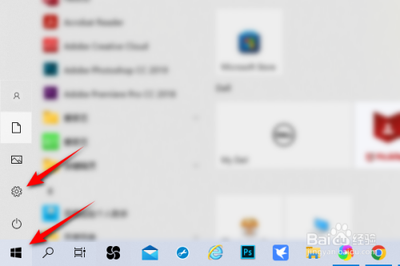
以下是联想笔记本电脑重装系统的操作方法:
一、备份重要文件和数据
在开始重装系统之前,要先备份重要的文件和数据,可将这些文件和数据复制到外部存储设备(如移动硬盘、U盘)或云存储空间中,避免数据丢失或损坏的风险。
二、获取安装介质
- 下载操作系统镜像:从官方网站下载适用于您的笔记本型号的操作系统镜像。
- 制作安装盘/U盘:如果您有空白的光盘或U盘,可以将下载好的镜像文件制作成可启动的安装盘或U盘。可以使用专门的软件(如UltraISO等)将ISO镜像文件写入U盘或者刻录到光盘中,以便引导安装。
三、设置启动顺序
- 按下开机键后,按照提示按下相应的按键(如F2或Delete键)进入BIOS设置界面。不同型号的联想笔记本进入BIOS的按键可能会有所不同,可以查看产品手册或者联想官方网站获取准确信息。
- 在BIOS设置中找到启动选项,将安装介质(光盘或U盘)设置为第一启动项,这样电脑开机时就会优先从安装介质启动。
四、进入安装界面并操作
- 一旦笔记本从安装介质启动,就会进入安装界面。根据操作系统版本的不同,可能需要选择语言、键盘布局等设置,请按照屏幕上的提示进行操作。
- 分区与格式化:如果希望清除所有数据并重新开始,可以选择删除所有分区并创建新的分区。但请注意,这会删除硬盘上的所有数据,所以一定要确保已备份重要文件。
- 安装系统:完成分区与格式化后,进入系统安装阶段。根据提示,选择适当的选项进行系统安装,这可能包括接受许可协议、选择安装位置和进行必要的设置。
五、安装驱动程序
安装系统后,联想笔记本可能会缺少一些必要的驱动程序,导致硬件设备无法正常工作。您可以从联想官方网站下载并安装适用于您型号的驱动程序,或者使用驱动程序光盘(如果您有的话)。
六、更新系统
安装完驱动程序后,建议更新系统以获得最新的补丁和驱动程序。可以打开系统更新或者从官方网站手动下载安装这些更新。
七、安装常用软件
重装系统后,需要重新安装您常用的软件和工具,如办公软件、浏览器、媒体播放器等。请确保从官方网站下载安全可靠的软件。
八、配置系统设置
根据个人喜好和需求,对联想笔记本的系统设置进行个性化配置,例如桌面壁纸、屏幕分辨率、电源管理等设置。
九、安装安全软件
为了保护联想笔记本免受恶意软件和网络威胁,需要安装可靠的安全软件。
十、恢复备份数据
将之前备份的重要文件和数据还原到联想笔记本上,可以使用之前选择的外部存储设备或云存储服务,将这些文件复制回电脑。
本篇文章所含信息均从网络公开资源搜集整理,旨在为读者提供参考。尽管我们在编辑过程中力求信息的准确性和完整性,但无法对所有内容的时效性、真实性及全面性做出绝对保证。读者在阅读和使用这些信息时,应自行评估其适用性,并承担可能由此产生的风险。本网站/作者不对因信息使用不当或误解而造成的任何损失或损害承担责任。