
苹果笔记本安装windows10系统教程,macbookair安装win10详细步骤
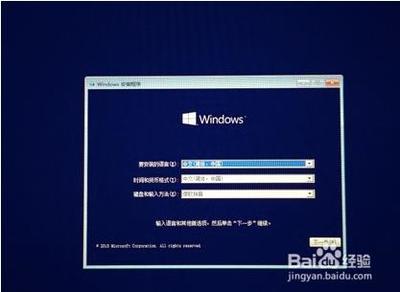
苹果笔记本安装Windows 10系统教程
在苹果笔记本上安装Windows 10系统,通常有两种方法:使用虚拟机和使用BootCamp工具安装双系统。以下是这两种方法的详细步骤:
方法一:使用BootCamp工具安装双系统
- 准备工作
- 确保苹果笔记本满足最低系统要求,并已备份重要数据。
- 准备一个8GB或更大的USB闪存驱动器用于创建Windows10安装介质,以及一份Windows10的ISO镜像文件。
-
确保苹果笔记本连接到稳定的电源,并且已经下载了最新版本的BootCampAssistant。
-
创建Windows10安装介质
- 打开BootCampAssistant,遵循指引创建Windows10启动盘。
- BootCampAssistant会格式化你的USB闪存驱动器,并将Windows10 ISO镜像文件复制到其中。
-
BootCampAssistant还会帮助你下载Windows支持软件,这些软件是确保Windows系统在苹果硬件上正常运行的必要驱动程序。
-
分区并安装Windows10
- BootCampAssistant将引导你为Windows10分区。
- 根据个人需求,设置Windows分区的大小。
- 分区完成后,重启你的苹果笔记本,并按住Option(或Alt)键选择启动到Windows安装程序。
-
在安装过程中,确保选择BootCamp创建的分区,并格式化为NTFS文件系统以进行Windows安装。
-
安装Windows支持软件
- Windows10安装完成并重启后,你需要安装之前下载的Windows支持软件。
- 这些软件包括了所有必要的驱动程序,确保你的苹果笔记本硬件(如触控板、声卡等)在Windows环境下能够正常工作。
-
按照提示完成安装,然后重启你的设备。
-
配置Windows10
- 在Windows支持软件安装完成后,你可以开始配置Windows10系统。
- 这包括设置语言、账户、网络等。
- 此时,你可以享受在苹果笔记本上运行的Windows10系统了。
方法二:使用虚拟机安装Windows 10
- 安装虚拟机软件
-
下载并安装VirtualBox或其他虚拟机软件。
-
创建新的虚拟机
- 启动VirtualBox,点击“新建”创建一个新的虚拟机。
-
根据提示为虚拟机命名,并选择合适的类型和版本(例如Windows 10)。
-
分配资源
- 分配足够的RAM给虚拟机,默认为2048MB,可以根据你的Mac硬件来分配。
-
创建一个新的虚拟硬盘,并指定其大小,默认为25GB,也可以自行调节。
-
安装Windows 10
- 启动虚拟机,选择ISO镜像文件进行安装。
-
按照Windows安装向导的提示,选择语言、时区等设置,并进行系统安装。
-
配置虚拟机
- 安装完毕之后,可以在虚拟窗口中正常使用Windows10。
- 支持全屏效果,可以根据需要进行设置。
通过上述两种方法,你可以在苹果笔记本上顺利安装Windows 10系统。无论你是选择使用虚拟机还是安装双系统,都能够满足在不同操作系统间切换的需求。
本篇文章所含信息均从网络公开资源搜集整理,旨在为读者提供参考。尽管我们在编辑过程中力求信息的准确性和完整性,但无法对所有内容的时效性、真实性及全面性做出绝对保证。读者在阅读和使用这些信息时,应自行评估其适用性,并承担可能由此产生的风险。本网站/作者不对因信息使用不当或误解而造成的任何损失或损害承担责任。