
截长图怎么截苹果手机?iphone手机截长图的简单方法
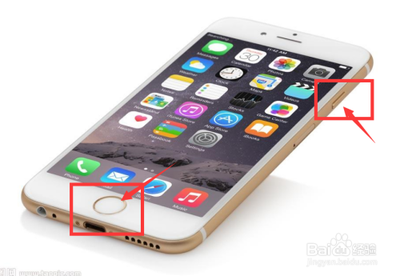
苹果手机截长图的方法
一、通过辅助触控菜单
- 操作步骤
- 点击辅助触控中的屏幕快照按钮,连续截屏拼图。连续点击屏幕快照按钮,直至截取完整个长图。如果您的iPhone上有3DTouch功能,您只需用力按压屏幕即可截取长图。您还可以使用键盘快捷键截取长图:同时按住电源按钮和音量减小按钮。
二、使用第三方应用
- 操作步骤
- 从App Store下载专业截图应用,例如滚动截屏。打开要截长图的App页面,打开系统控制中心,长按录制视频按钮,找到长图拼接对应的ScrollShot(以《长图拼接》App为例),点击开始录制。迅速切换到要录制的App页面,匀速滚动页面,手指离开屏幕(大概两秒),录制会自动停止,即可跳转到App,合成录制的滚动长截图。也可利用如滚动截屏这类自动拼接多张截图的应用,先按照需求进行截屏,然后打开该应用,点击添加照片选项,添加需要合并的截图,接着点击右上角合并选项,进入图片合成页面后,点击自动拼接选项,再按照需求调整图片拼接位置,点击直径保存选项,即可将多张截图拼接为长图。
三、利用Safari浏览器
- 操作步骤(针对网页或PDF文档)
- 将网页或PDF文档转换为PDF,滚动截取并保存。例如在iPhone12中,首先打开iphone自带的“Safari”浏览器,按动“电源键 + 音量 - ”接受截图,截取成功了后,再点击此截图,进入修改页面接着然后点击【整页】选项,即可完成长截图。还可以点击分享,在选项中找到以PDF格式标记,点击继续,系统会把整个页面生成一个PDF文件,进行标记,若想分享给他人的话,再点击分享,把内容分享以短信、邮件、微信等方式进行分享,实现长屏截图。
四、借助GuidedAccess(需iOS11或更高版本)
- 操作步骤
- 打开需要截取的长内容,如聊天记录、网页等。打开iPhone的设置功能,找到“辅助功能”选项,点击进入。在“辅助功能”页面,找到“GuidedAccess”选项,点击进入。在“GuidedAccess”页面,启用“GuidedAccess”。返回需要截取的长内容页面,使用三指从屏幕底部向上滑动,打开“GuidedAccess”模式。在“GuidedAccess”模式下,按住屏幕上的内容并拖动,直到要截取的内容全部显示在屏幕上。关闭“GuidedAccess”模式,返回主屏幕。打开“照片”应用程序,找到截取的长图,点击“编辑”按钮。在“编辑”页面,选择“裁剪”功能,调整裁剪范围,使截取的内容保持完整。点击“完成”按钮,保存截取的长图。
五、通过屏幕录制功能+第三方软件截长图
- 操作步骤
- 在App Store中下载【滚动截屏】软件。软件安装完成后,打开手机下拉【控制中心】面板,长按【屏幕录制】按钮。进入另一页面后,在列表中下拉找到【滚动截屏】应用,点击应用然后单击【开始直播】按钮。滚动录制完成后,再次点击录屏图标暂停录制。然后直接打开【滚动截屏】软件,将选取的截图进行保存即可。
本篇文章所含信息均从网络公开资源搜集整理,旨在为读者提供参考。尽管我们在编辑过程中力求信息的准确性和完整性,但无法对所有内容的时效性、真实性及全面性做出绝对保证。读者在阅读和使用这些信息时,应自行评估其适用性,并承担可能由此产生的风险。本网站/作者不对因信息使用不当或误解而造成的任何损失或损害承担责任。