
苹果id怎么修改名字? Apple ID修改名字图文教程
一、通过iPhone或iPad修改苹果ID名字
- 进入设置
- 首先在iPhone或iPad的主屏幕上找到并点击“设置”图标,这个图标通常是一个齿轮状的图形,点击它可以进入设置菜单。
- 进入Apple ID页面
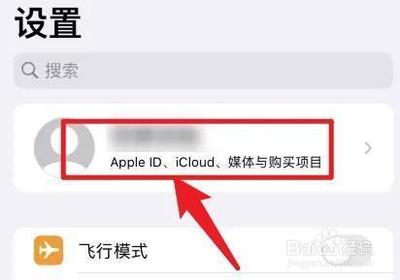
- 在设置界面中,点击顶部的Apple ID头像或者横幅部分,这一步会进入个人信息页面。
- 选择相关选项
- 在个人信息页面中,向下滚动屏幕,找到“名称、电话号码、电子邮件”选项,然后点击进入该选项。
- 编辑名称
- 在“名称、电话号码、电子邮件”页面中,点击当前账户名称旁边的编辑按钮(如果有),不同系统版本可能会有不同的显示方式,但一般都是可以进行编辑操作的入口。
- 修改账户名称
- 在编辑页面中,将光标移至账户名称处,可以根据个人喜好输入新的账户名称。需要注意的是,新名字必须符合苹果的规定,不能包含特殊字符(如某些不被允许的符号等),并且有一定的长度限制等相关要求。
- 保存修改
- 当完成账户名称的修改后,点击键盘上的“完成”按钮,保存所做的修改。此时系统可能会弹出提示框,要求输入苹果ID密码以确认身份,按照要求输入密码即可完成修改操作。
二、另外一种常见步骤
- 打开设置
- 打开iPhone或iPad上的设置应用程序,这是进行苹果ID名字修改的入口。在设置页面中,可以看到各种功能选项的设置入口。
- 进入Apple ID账号相关界面
- 直接点击下方的账号选项(部分设备可能显示为iCloud等类似选项,但都是进入Apple ID账号相关的操作界面),进入到Apple ID的帐号界面。
- 选择姓名相关选项
- 点击界面下方的“姓名、电话号码、电子邮件”选项,这个选项是用于管理与Apple ID关联的个人信息的入口之一。
- 点击姓名进行修改
- 进入到相应的界面之后,点击界面下方的“姓名”选项,然后就会进入到可以修改姓名的界面。
- 输入新名字并完成修改
- 在出现的键盘输入框中输入想要修改的名字,点击完成即可。修改成功后,新名字会在所有使用Apple ID的设备上显示,包括iPhone、iPad、iPod等设备,并且会影响在苹果设备上显示的个人信息,如系统应用、App Store评论等方面的显示内容。
三、注意事项
- 每个苹果ID账号每年(部分规定为每90天)只能修改姓名一次,所以在修改时要慎重考虑,确保修改后的名字是满意的。
- 如果在修改苹果ID名字时遇到问题,可以检查网络连接是否正常、确认密码输入是否正确、重启设备后再次尝试修改。如果仍然无法解决,可以联系苹果客服进行咨询和解决,特别是在账号出现异常情况或者使用某些服务时被限制修改名字的情况。
本篇文章所含信息均从网络公开资源搜集整理,旨在为读者提供参考。尽管我们在编辑过程中力求信息的准确性和完整性,但无法对所有内容的时效性、真实性及全面性做出绝对保证。读者在阅读和使用这些信息时,应自行评估其适用性,并承担可能由此产生的风险。本网站/作者不对因信息使用不当或误解而造成的任何损失或损害承担责任。