
kindle app怎么删除书籍 kindle图书馆里的书怎么删除
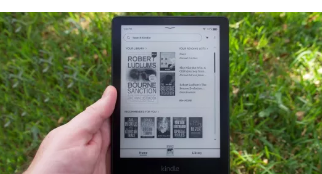
如何删除Kindle图书馆里的书籍
方法一:通过Kindle设备操作
- 打开Kindle设备:启动您的Kindle设备,进入主屏幕。
- 访问图书馆页面:在主屏幕上,找到并点击“图书馆”或“我的Kindle图书馆”选项。
- 选择书籍:浏览您的图书馆,找到您想要删除的书籍。
- 删除书籍:点击书籍旁边的“更多”或“三个点”图标,然后选择“从图书馆中删除”。
方法二:通过Kindle应用程序操作
在手机上操作
- 打开Kindle应用程序:在您的智能手机上打开Kindle应用程序。
- 进入图书馆:点击应用程序底部的“图书馆”选项卡。
- 选择书籍:浏览您的图书馆,找到您想要删除的书籍。
- 删除书籍:点击书籍旁边的“更多”图标,然后选择“删除”。
在电脑上操作
- 登录Kindle账户:打开浏览器,访问Kindle官方网站,并使用您的Kindle账号登录。
- 进入管理页面:在网站的右上角,点击“管理我的Kindle”。
- 访问图书馆:在“管理我的Kindle”页面中,点击“我的Kindle图书馆”。
- 选择书籍:浏览您的图书馆,找到您想要删除的书籍。
- 删除书籍:点击书籍旁边的“更多”图标,然后选择“从图书馆中删除”。
注意事项
- 删除Kindle图书馆中的书籍不会影响您在Kindle设备上已经下载的书籍。这意味着即使您从图书馆中删除了书籍,您仍然可以在设备上找到并重新下载它。
- 删除书籍是一个不可逆的操作,一旦完成,书籍将无法恢复。,在执行此操作之前,请确保您不再需要这本书。
- 如果您想要彻底删除书籍,而不是仅仅从图书馆中移除,您可能需要考虑使用第三方软件如Calibre,并通过USB连接Kindle设备来进行批量删除。
通过以上方法,您可以有效地管理您的Kindle图书馆,删除不再需要的书籍。希望这些信息对您有所帮助!
本篇文章所含信息均从网络公开资源搜集整理,旨在为读者提供参考。尽管我们在编辑过程中力求信息的准确性和完整性,但无法对所有内容的时效性、真实性及全面性做出绝对保证。读者在阅读和使用这些信息时,应自行评估其适用性,并承担可能由此产生的风险。本网站/作者不对因信息使用不当或误解而造成的任何损失或损害承担责任。