
淘宝导航条如何自定义制作,淘宝导航条怎么改颜色
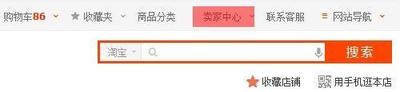
淘宝导航条自定义制作及颜色修改指南
淘宝导航条自定义设置步骤
通过千牛进行自定义
- 登录千牛:首先,打开并登录千牛,点击“常用网址”——“淘宝店铺装修”。
- 编辑导航条:鼠标指向导航条处,右侧出现编辑按钮,点击“编辑”,再点击“显示设置”。
- 自定义导航示例:点击右下方“自定义导航示例”,进入后选择需要修改的代码并复制。
- 修改颜色代码:在PS软件中设置喜欢的颜色,复制颜色码到导航条中替换原有的颜色码。
- 发布装修:完成所有修改后,发布出去即可看到效果。
通过店铺装修界面进行自定义
- 进入店铺装修:登录卖家账号,进入卖家中心-店铺管理-店铺装修,进入到装修界面。
- 编辑导航条:把鼠标放到左侧导航条位置,右侧就会出现编辑项,点击进入编辑界面。
- 选择显示设置:在编辑界面中选择“显示设置”,通过固定的代码来实现颜色的修改。
- 使用官方模板:官方提供了多种颜色模板,只需修改代码中的颜色代码即可。
淘宝导航条颜色修改技巧
修改背景色
- 背景色修改方法:通过复制特定的CSS代码片段,替换掉原有的颜色代码,实现背景色的修改。
- 颜色代码获取途径:如果不熟悉CSS代码,可以通过在线颜色代码生成器查找所需的颜色代码。
其他颜色元素的调整
- 文字颜色调整:除了背景色,还可以调整文字颜色、边框颜色等其他元素的颜色。
- 使用配色工具:在店铺装修首页,点击配色右边即弹出多种颜色供卖家选择,方便快捷。
优化建议
提升用户体验
- 清晰的结构:确保导航栏结构清晰,方便用户快速找到所需商品。
- 一致性设计:保持导航栏与其他页面元素的设计风格一致,增强品牌识别度。
提高转化率
- 引导购买:在导航栏中合理设置引导购买的按钮和链接,提高用户的购买意愿。
- 促销信息展示:在导航栏中突出展示促销活动信息,吸引用户参与。
通过以上步骤和建议,您可以有效地自定义淘宝导航条的颜色和样式,提升用户体验和转化率。希望这些信息对您有所帮助!
本篇文章所含信息均从网络公开资源搜集整理,旨在为读者提供参考。尽管我们在编辑过程中力求信息的准确性和完整性,但无法对所有内容的时效性、真实性及全面性做出绝对保证。读者在阅读和使用这些信息时,应自行评估其适用性,并承担可能由此产生的风险。本网站/作者不对因信息使用不当或误解而造成的任何损失或损害承担责任。