
快速清理Windows垃圾和注册表的方法
快速清理Windows垃圾和注册表的方法
在使用Windows操作系统的过程中,随着时间的推移,系统中会产生大量的垃圾文件和无用的注册表项,这些都会影响电脑的运行速度和稳定性。,定期清理Windows垃圾和注册表是非常必要的。以下是几种快速清理Windows垃圾和注册表的方法。
1. 使用系统自带的清理工具
Windows系统自带了一个磁盘清理工具,可以通过右键点击C盘,选择“属性”,然后点击“磁盘清理”来使用。这个工具可以帮助用户删除临时文件、系统缓存、垃圾文件等,释放硬盘空间。
2. 使用第三方清理工具
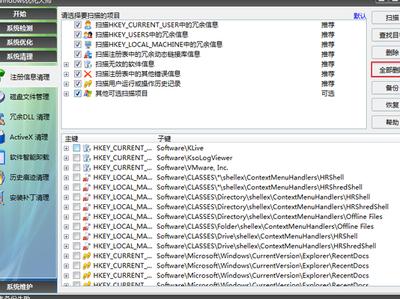
市面上有许多第三方的系统清理工具,如CCleaner、Glary Utilities等,它们可以更深入地清理系统垃圾和注册表。例如,CCleaner不仅可以清理垃圾文件,还可以扫描和清理注册表中的垃圾项。
3. 手动清理注册表
对于有一定技术知识的用户,可以尝试手动清理注册表。首先,打开注册表编辑器,然后查找要删除的注册表项。找到后,可以直接删除该项。需要注意的是,在进行注册表清理时,一定要小心谨慎,避免误删系统关键信息,导致系统出现故障。
4. 使用注册表清理软件
注册表清理软件如Wise Registry Cleaner、RegClean Pro、Auslogics Registry Cleaner等,它们可以自动扫描和清理注册表中的垃圾项,修复常见的Windows错误,并使电脑保持最佳性能。
5. 清理过期文件夹
定期清理过期文件夹,如Windows.old文件夹(更新后可能会有,无用文件,有的可能多达30GGB)。
6. 卸载无用APP
卸载不再使用的应用程序,可以释放一部分硬盘空间,并减少系统资源的占用。
7. 清理Temp临时文件文件夹
使用Windows键+R快速打开运行输入%temp%,其下所有文件删除。
8. C盘扩容
如果C盘空间不足,可以考虑使用傲梅分区助手或DiskGenius等工具进行C盘扩容。
9. 过期驱动删除
删除过期的驱动程序,可以减少系统资源的占用,并避免潜在的系统冲突。
10. 我的文档桌面迁移其他分区
将我的文档和桌面迁移到其他分区,可以减少C盘空间占用,同时在重装系统后不丢失重要数据。
11. PS暂存盘储存在其他盘符
将Photoshop的暂存盘设置在其他盘符,可以减少C盘的负担。
以上方法可以帮助用户快速清理Windows垃圾和注册表,提升电脑的运行速度和稳定性。需要注意的是,在进行任何清理操作前,最好备份重要数据,以防不慎删除重要文件。