
超详细Centos 6.5 文本模式图文系统安装教程
超详细CentOS 6.5 文本模式图文系统安装教程
引言
CentOS 6.5是一个广泛使用的Linux发行版,它的安装过程可以通过文本模式来进行。文本模式安装虽然不如图形模式直观,但它提供了更多的控制,并且在某些情况下更为稳定和高效。以下是详细安装步骤。
安装前准备
在开始安装之前,需要准备好CentOS 6.5的ISO镜像文件。CentOS 6.5系统镜像有32位和64位两个版本,生产服务器如果是大内存(4G以上内存)建议安装64位版本。
创建虚拟机
如果您是在虚拟机中安装CentOS 6.5,首先需要创建一个新的虚拟机。在虚拟机软件中选择创建新的虚拟机,然后选择“稍后安装操作系统”,客户机操作系统选择“Linux”,版本选择“CentOS 6 64位”。
启动安装程序
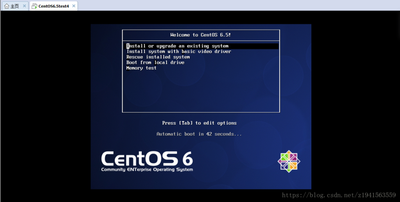
启动虚拟机后,使用光盘引导系统,会出现安装界面。选择“Install or upgrade an existing system”来安装或升级现有系统。如果需要,可以选择“install system with basic video driver”来安装过程中采用基本的显卡驱动。如果需要进入系统修复模式,可以选择“Rescue installed system”。如果需要退出安装从硬盘启动,可以选择“Boot from local drive”。
选择语言和键盘布局
在安装界面上选择语言为“English (English)”,键盘选择为“U.S. English”。
存储设备选择
选择第一项“基本存储设备”,然后选择“Yes,忽略所有数据”以继续安装过程。
设置主机名和时区
设置主机名,这里可以默认,安装完成之后再修改。时区选择为“Etc/GMT+8”即北京时区,并勾选“System clock user UTC”使用UTC时间。
设置root密码
设置root密码,这里选择“Use Anyway”无论如何都使用。生产环境必须设置强壮复杂的密码。
创建自定义分区
选择“Create Custom Layout”创建自定义分区。在分区之前,需要规划好如何分区。例如,硬盘总共25G,可以分配/boot 128M,/data专门用来存放数据,增加swap等。
安装过程
选择“Next”开始安装过程。安装完成后,选择“Reboot”重新引导,系统自动重启。
设置IP地址、网关、DNS
重启之后,需要设置IP地址、网关、DNS。例如,IP地址设置为192.168.21.129,网关设置为192.168.21.2,DNS设置为主DNS 8.8.8.8和备DNS 8.8.4.4。
以上步骤提供了一个详细的CentOS 6.5文本模式安装教程。请注意,这些步骤适用于CentOS 6.5版本,其他版本可能会有所不同。此外,文本模式安装需要一定的Linux基础知识,如果您不熟悉命令行操作,可能需要参考更多的资料或寻求专业人士的帮助。