
腾讯会议怎么改头像
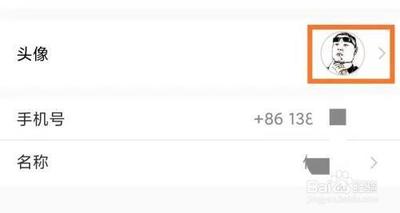
移动端修改腾讯会议头像
一、以苹果手机为例的操作步骤
- 进入个人信息页:点击左上角头像进入腾讯会议后,点击左上角头像打开个人信息页。
- 进入头像栏页面:在个人信息页面,点击顶部头像栏,进入下一页面。
- 进入头像大图:点击头像,进入头像大图。
- 打开更多选项:点击右上角三个点。
- 选择新头像:在下方弹出页面中,选择一种方式进入,即可设置新头像了。
二、安卓或iOS系统通用的从手机相册选择头像更换步骤
- 进入个人资料页面:打开进入腾讯会议主页面,点击页面左上方位置的【头像】,进入下一个页面之后,点击页面上方的【头像名字】一栏,把个人资料页面打开之后,点击页面顶部的【头像】这个选项。
- 打开更多选项:点击页面右上角的【三个小点】图标。
- 选择相册图片:在弹出来的窗口中,点击弹窗中的【从手机相册选择】。
- 调整并确定:把相册页面打开之后,在列表中选择喜欢的【图片】并打开,调整头像的【尺寸】,点击页面右下角的【完成】按钮,即可成功更换头像。
三、安卓或iOS系统通用的拍照更换头像步骤
- 进入拍照入口:在更换头像的途径中选择【拍照】。
- 拍摄头像:进入拍照页面之后,【对准拍摄对象】,点击下方位置的【快门】按钮。
- 确认使用照片:将头像拍摄好之后,点击页面右下角位置的【使用照片】,即可成功更换头像。
四、通用的移动端操作步骤
- 进入个人资料页:进入腾讯会议首页,点击左上角的头像,在下一个页面,继续点击头像。
- 打开更多选项:在个人资料页面,选择头像,点击右上角的三点图标。
- 选择新头像:在跳出的弹框内,点击从手机相册选择,直接上传新头像即可。
电脑端修改腾讯会议头像
一、Windows或Mac系统操作步骤
- 进入个人中心:先打开腾讯会议软件,然后点击页面左上角的头像图标,点击头像之后在下拉框中找到"个人中心"选项,点击打开该选项。
- 进入个人资料页面:点击个人中心之后进入网页版的个人中心页面,在该页面中点击页面左侧的"个人资料"选项,然后在页面右侧点击头像。
- 选择并确认新头像:进入修改头像页面之后点击"选择图片"选项,然后在文件夹页面中找到自己喜欢的图片并点击"打开"选项,回到修改头像页面中点击"确认"选项即可。
本篇文章所含信息均从网络公开资源搜集整理,旨在为读者提供参考。尽管我们在编辑过程中力求信息的准确性和完整性,但无法对所有内容的时效性、真实性及全面性做出绝对保证。读者在阅读和使用这些信息时,应自行评估其适用性,并承担可能由此产生的风险。本网站/作者不对因信息使用不当或误解而造成的任何损失或损害承担责任。