
剪映降噪功能在哪里 查找剪映降噪功能的教程
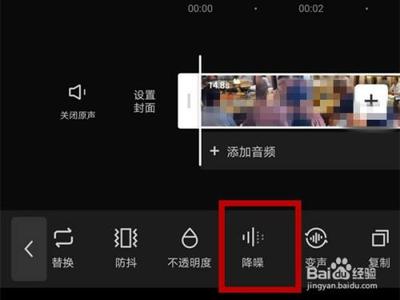
剪映降噪功能的使用教程
剪映作为一款流行的视频编辑软件,提供了强大的降噪功能,可以帮助用户有效去除视频中的背景噪音,提升视频质量和观看体验。以下是详细的查找和使用剪映降噪功能的教程。
查找剪映降噪功能的步骤
打开剪映应用
首先,在您的设备上找到并点击剪映应用的图标,以打开它。
进入编辑模式
- 在主界面中,找到并点击位于屏幕底部中间的编辑按钮。
- 点击编辑按钮后,您将带入编辑模式,在这里可以对视频进行各种编辑操作。
找到降噪功能
- 在编辑模式下,滑动屏幕顶部的功能栏,找到并点击音频选项。
- 进入音频编辑模式后,再次滑动屏幕顶部的功能栏,找到并点击降噪选项。
使用剪映降噪功能的步骤
开启降噪功能
- 点击降噪选项后,您可以开始使用降噪功能来降低视频中的噪音。
- 剪映提供了多种模式的降噪效果,可以根据实际情况进行选择调整。
完成降噪操作
- 完成降噪操作后,点击右上角的保存按钮,然后点击返回按钮,退出编辑模式。
注意事项
在使用剪映降噪功能时,需要注意一些细节,如避免过度降噪、选择合适的降噪模式、锁定背景噪音等,这些都需要根据实际情况来进行判断和调整。
降噪功能的优势与应用场景
提高视频质量
剪映的降噪功能可以有效减少拍摄视频时产生的噪点和杂音,使得视频画面更加清晰,声音更加纯净。
增强观赏体验
去除视频中的噪点和杂音后,观众能够专注于内容本身,而不被外界干扰所打扰,无论是制作个人Vlog还是商业宣传片,降噪功能都能提升视频品质,吸引更多观众。
应用领域拓展
剪映的降噪功能不仅适用于个人用户,很多专业领域也需要高质量的视频制作和编辑工具,例如教育、广告营销等。
优化降噪效果的技巧
虽然剪映的降噪功能已经比较完善,但用户还可以通过一些技巧来进一步优化降噪效果: - 在拍摄前尽可能减少噪声的产生,例如选择一个安静的环境。 - 在剪映中使用滤镜和调色功能,进一步优化视频的色彩和亮度效果。 - 如果剪映的降噪效果还不够满意,可以尝试其他的降噪软件或插件。
通过以上步骤和技巧,您可以轻松地在剪映中找到并使用降噪功能,提升您的视频编辑体验。
本篇文章所含信息均从网络公开资源搜集整理,旨在为读者提供参考。尽管我们在编辑过程中力求信息的准确性和完整性,但无法对所有内容的时效性、真实性及全面性做出绝对保证。读者在阅读和使用这些信息时,应自行评估其适用性,并承担可能由此产生的风险。本网站/作者不对因信息使用不当或误解而造成的任何损失或损害承担责任。