
mct门禁卡软件怎么用 mct门禁卡软件写进手机教程
MCT门禁卡软件使用及写入手机教程
- 准备工作
- 确保您的手机是支持NFC功能的安卓手机。
- 下载并安装MCT门禁卡软件,可以在手机上的应用商店搜索并下载。
- 准备好门禁卡的相关信息,包括卡号、密码等。
- 打开MCT门禁卡软件
- 在手机上找到MCT门禁卡软件的图标,点击打开。
- 进入软件后,会看到一个简洁的界面,通常包括读卡、写卡、设置等选项。
- 读取门禁卡信息
- 在软件界面上选择读卡选项。
- 将门禁卡靠近手机的NFC感应区域(通常是手机背面的上部)。
- 软件会自动读取门禁卡的信息,并将其显示在屏幕上。
- 写入门禁卡信息到手机
- 在软件界面上选择写卡选项。
- 在弹出的对话框中输入门禁卡的相关信息,包括卡号、密码等。
- 确认无误后,点击写入按钮。
- 软件会将门禁卡的信息写入到手机的NFC芯片中,完成后会显示写入成功的提示。
- 设置门禁卡功能
- 在软件界面上选择设置选项。
- 在设置界面中,可以根据自己的需求进行相关设置,比如开启或关闭门禁卡功能、设置门禁卡的使用时间等。
- 完成设置后,点击保存按钮,软件会将设置信息保存到手机中。
- 使用手机进行门禁
- 当需要使用门禁时,将手机的NFC感应区域靠近门禁读卡器。
- 读卡器会读取手机中的门禁卡信息,并进行验证。
此外,还有另一种使用方法: 1. 首先下载安装好mct门禁卡软件,然后在打开软件之前开启手机中的【NFC】。 2. 接着开启手机中的NFC之后打开mct门禁卡软件进入到首页之后点击【读标签】,点击之后勾选密钥文件把原卡置于手机NFC感应区,点击【启动映射并读取标签】,读取完之后把卡号写入目标卡。 3. 设置完成直接点击右上方的【保存】后把卡号写入目标卡。
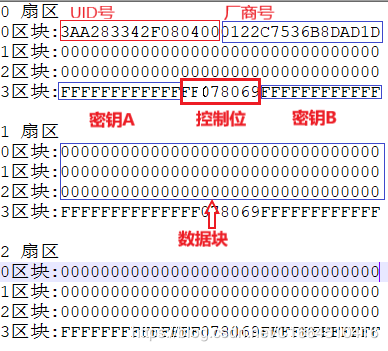
还有一种相对复杂一点的使用方法: 1. 首先打开mct门禁卡app后,建立新的密钥文件。 2. 输入每个扇区的密钥A和密钥B(密钥顺序随意但是一定要全,一个密钥一行)。 3. 选择新建的密钥文件对卡进行读写,读取出卡的数据可以保存到手机中。 4. 写卡时候,选择数据文件,对目标扇区进行写入(要注意标准M1卡的首扇区,0区块是锁死的,无法写入;写控制位时如果是标准的M1卡,控制位一旦锁死,那么这个扇区的区块3就无法再写入了,控制位的数值可以用相关控制字节生成工具来制定;写入厂商块时只能对CUID芯片类型的卡进行厂商块写入)。
本篇文章所含信息均从网络公开资源搜集整理,旨在为读者提供参考。尽管我们在编辑过程中力求信息的准确性和完整性,但无法对所有内容的时效性、真实性及全面性做出绝对保证。读者在阅读和使用这些信息时,应自行评估其适用性,并承担可能由此产生的风险。本网站/作者不对因信息使用不当或误解而造成的任何损失或损害承担责任。