
哔哩哔哩直播姬怎么录屏 哔哩哔哩直播姬录制屏幕的方法
哔哩哔哩直播姬录屏方法
哔哩哔哩直播姬是一款专为B站主播设计的直播辅助工具,它集成了弹幕互动、一键开播、高清播放等多种功能,旨在帮助主播们更便捷地进行直播。此外,直播姬还具备录屏功能,允许主播在直播的同时录制屏幕内容,这对于希望保存直播精彩瞬间或进行后期视频剪辑的主播来说非常有用。以下是详细的录屏操作步骤:
1. 登录并设置直播类型
首先,你需要打开哔哩哔哩直播姬软件,并登录到你的账户。登录后,你会看到直播姬的主界面,在这里你需要选择你想要直播的类型分区。除了游戏之外,你还可以选择其他的直播类型。选择完成后,点击“完成”即可。
2. 选择录屏选项
在直播姬的左下角直播素材栏中,选择“抓屏”选项。点击后,会弹出显示器页面,你可以在这里编辑显示器的来源命名,并勾选你需要的选项之后确定。
3. 调整录屏范围
哔哩哔哩直播姬中出现的红色边框即为录屏的范围。你可以通过点击鼠标右键调出操作栏,选择“裁剪”选项来调整录屏的范围。调整到合适的区域后,再次右键点击操作栏中的“锁定”选项,即可锁定录屏范围,避免误触。
4. 开始和停止录制
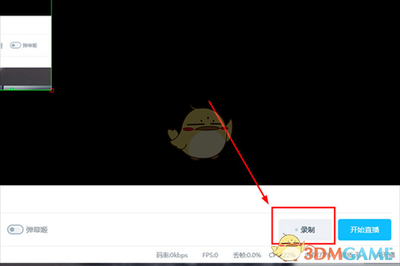
在主显示区域的右下角,你可以找到“录制”选项。点击它即可开始录屏。开始录制后,开始直播按钮旁边会显示已经录制的时间,以及在右下角最下面那行小字中可以看到直播中的码率、FPS、丢帧、CPU、内存、画质、是否开播率等信息。如果你想停止录屏,只需再点击一下“录制”即可停止,录制文件会自动保存到我的文档地址。
5. 录屏设置
在录制之前,你还可以进入哔哩哔哩直播姬的视频设置页面,完成画质的调整,让录制内容更加清晰。在设置页面中,点击视频选项,然后在视频页面中先在画质设置处点击自定义选项,然后在页面下方完成码率、帧率以及分辨率的设置。如果你想要录制的视频足够清晰,可以将性能平衡设置为高画质。
以上就是使用哔哩哔哩直播姬进行录屏的详细步骤。通过这些步骤,你可以轻松地录制你的直播内容,并在后期进行视频剪辑或分享。