
win8系统使用360软件管家删除顽固软件的方法
Win8系统使用360软件管家删除顽固软件的方法
使用360软件管家删除顽固软件的基本步骤
-
安装并打开360软件管家
首先,确保您已经在您的Win8系统上安装了360软件管家。安装完成后,双击打开它。 -
选择软件卸载功能
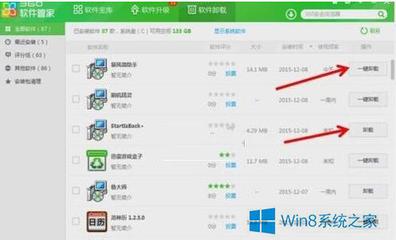
在360软件管家中,找到并点击“软件卸载”选项。 -
选择要删除的软件
在卸载界面中,找到您想要删除的顽固软件,并选择它。 -
执行卸载操作
点击“一键卸载”或“卸载”,然后按照提示继续操作。 -
确认卸载
依次点击“是”以确认卸载过程,再次点击“是”以完成卸载。
通过以上步骤,您应该能够成功删除顽固软件。
删除顽固软件的额外技巧
使用强力卸载功能
如果常规方法无法删除顽固软件,您可以尝试使用360软件管家的强力卸载功能。具体步骤如下:
- 打开360软件管家。
- 选择要卸载的软件。
- 点击“一键卸载”,然后在弹出的选项中选择“强力卸载”。
检查回收站
有时,误删文件可能导致应用无法正常卸载。,检查回收站也是一个有效的解决方法。
使用系统急救箱
如果上述方法都无效,您可以考虑使用360安全卫士的系统急救箱功能。打开360安全卫士的功能大全,找到并运行360系统急救箱。
手动删除残留文件和注册表项
有时,即使使用了卸载工具,仍然会有一些软件残留的文件和注册表项未能被删除。这时,您可以手动搜索并删除这些残留的文件和注册表项。
使用第三方卸载工具
如果360软件管家仍然无法删除顽固软件,您可以尝试使用其他第三方卸载工具,如GeekUninstaller或RevoUninstaller。这些工具能够深度清理注册表和文件,彻底清除顽固软件。
使用命令行方式卸载
作为的手段,您可以尝试使用命令行方式来卸载顽固软件。使用"msconfig"命令取消勾选目标软件的启动项,或使用"regedit"命令手动删除相关的注册表项。
注意事项
在进行任何删除操作之前,请确保您已经备份了重要数据,并且了解所执行操作的后果。错误地使用这些工具可能会导致系统不稳定或其他问题。
希望以上方法能够帮助您成功删除顽固软件,保障您的电脑安全。