
nginx配置文件vim语法高亮与缩进
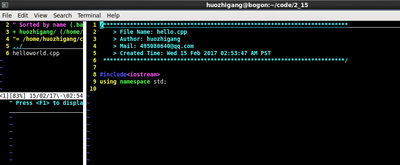
Nginx配置文件在Vim中的语法高亮与缩进设置
语法高亮设置
要在Vim中实现对Nginx配置文件的语法高亮,需要进行以下步骤:
下载nginx.vim文件
首先,需要下载Nginx官方提供的nginx.vim文件,该文件可以实现Nginx配置文件的语法高亮。你可以通过以下命令下载:
bash
wget https://www.vim.org/scripts/download.php?src=nginx.vim&dest=~/.vim/syntax/nginx.vim
配置.vimrc文件
接下来,需要在你的.vimrc配置文件中添加以下内容,以确保Vim在打开Nginx配置文件时自动应用语法高亮:
vim
au BufRead,BufNewFile /usr/local/nginx/* set ft=nginx
这里的路径/usr/local/nginx/*应根据你的Nginx配置文件的实际存放路径进行调整。
使用自动化脚本简化设置
为了简化设置过程,可以使用一个自动化脚本。以下是一个示例脚本:
```bash
!/bin/bash
mkdir -p ~/.vim/syntax && cd ~/.vim/syntax wget https://www.vim.org/scripts/download.php?src=nginx.vim &> /dev/null if [ $? -eq 0 ]; then echo "Downloaded nginx.vim successfully." else echo "Failed to download nginx.vim." fi ```
将上述脚本保存为vimnginx.sh,并给予执行权限:
bash
chmod +x vimnginx.sh
然后运行脚本:
bash
./vimnginx.sh
这样,每次打开Nginx配置文件时,Vim都会自动应用语法高亮。
自动缩进设置
为了提高编写Nginx配置文件的效率,还可以设置Vim的自动缩进功能:
设置制表符宽度和缩进空格数
在Vim的配置文件.vimrc中添加以下设置,以确保使用Windows风格的C/C++自动缩进:
vim
set tabstop=4
set shiftwidth=4
set expandtab
这里的tabstop=4表示一个制表符占用4个空格,shiftwidth=4表示缩进的宽度为4个空格,expandtab表示使用空格替代制表符。
启用自动缩进
确保以下设置已启用:
vim
set autoindent
set smartindent
这些设置将使Vim在编写代码时自动保持适当的缩进,提高代码的可读性和可维护性。
设置C/C++语言的自动缩进方式
如果需要更精细的控制,可以设置C/C++语言的自动缩进方式:
vim
set cindent
set cinoptions={0,1s,t0,n-2,p2s,(0,3s=.5s,1s,=1s,^1s)}
这些设置可以根据你的编码习惯进行调整。
行号显示
为了更好地在Vim下进行工作,还可以设置行号的显示:
vim
set number
这将使Vim的左侧显示文件的行号,便于定位和调试代码。
通过以上设置,你可以在Vim中高效地编辑Nginx配置文件,享受语法高亮和自动缩进的便利。