
台式机.一体机在BIOS中开启网卡的方法
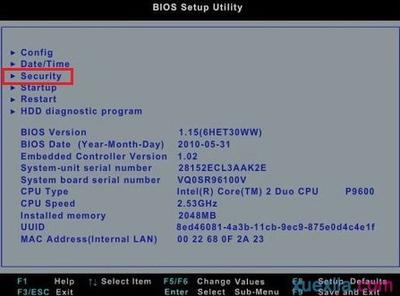
台式机、一体机在BIOS中开启网卡的方法
- 联想台式机
- 进BIOS:大多数按DEL键,也有按F1、F2的。进入BIOS主界面后,在Boot选项里,把Ethernet设置为第一项即可开启网卡启动。不同BIOS的界面和位置不同,但是网络位置都在启动顺序中,可将其调到第一选项;有的bios需要打开pxe或者net启动。
- 通用方法
- 进入BIOS:开机时按下Del、F2或F10键可以进入BIOS设置界面。具体的按键可能因计算机品牌而有所不同,请参考计算机的说明文档或官方网站以获取准确信息。
- 找到相关选项:进入BIOS后,使用方向键选择"Advanced"(高级)选项,并按Enter键确认。然后,找到"IntegratedPeripherals"(集成外设)或类似的选项。在这个子菜单中,找到"OnboardLANController"(板载局域网控制器)或类似的设置选项。
- 启用网卡:选择"OnboardLANController"后,确认这个选项是否启用。如果没有启用,使用方向键选择并按Enter键进行启用。一些BIOS界面可能还需要选择"Enabled"(启用)或"Auto"(自动)选项,以确保网卡正常工作。
- 设置启动优先级(如需设置网卡启动优先):在BIOS主界面上,找到"Boot"(引导)或类似的选项,并按Enter键确认。在"Boot"菜单中,找到"BootPriority"(启动优先级)或类似的设置,找到一个标有"Network"(网络)或"LAN"(局域网)的选项,并将其移动到首位,这样,计算机在启动时将首先尝试通过网络进行启动。
- 保存设置并退出:通常,可以通过按下F10键保存设置并退出。但是,具体的操作可能因计算机品牌而有所不同,请参考计算机的说明文档或官方网站以获取准确信息。
- 特定方法示例
- 开机的时候快速的敲击F1或Delete按键进入BIOS;选择Device中的NetworkSetup选项;选择OnboardEthermetController按Enter按键,选择Enabled选项后按Enter按键;按F10键,选择YES选项按Enter按键,机器就会重新启动,此时BIOS的网卡开关就被开启了。
本篇文章所含信息均从网络公开资源搜集整理,旨在为读者提供参考。尽管我们在编辑过程中力求信息的准确性和完整性,但无法对所有内容的时效性、真实性及全面性做出绝对保证。读者在阅读和使用这些信息时,应自行评估其适用性,并承担可能由此产生的风险。本网站/作者不对因信息使用不当或误解而造成的任何损失或损害承担责任。