
Windows10桌面快捷小箭头去除方法
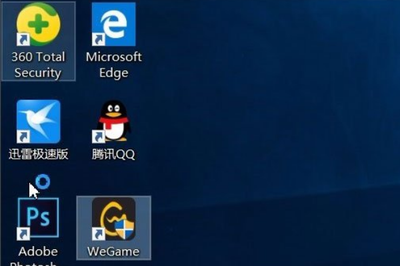
Windows10桌面快捷小箭头去除方法
在Windows10操作系统中,桌面快捷方式图标上的小箭头可以通过几种不同的方法去除。以下是几种有效的去除方法:
方法一:使用注册表编辑器
- 打开注册表编辑器:在开始菜单上单击鼠标右键,点击“运行”,在框中输入“regedit”点击确定打开注册表编辑器。
- 查找lnkfile:在注册表左侧点击HKEY_CLASSES_ROOT,然后点击“编辑”—“查找”,或直接按下“Ctrl+F”。在查找窗口中输入“Inkfile”,在“查看”下面只勾选“项”和“全字匹配”,点击“查找下一个”。
- 删除IsShortcut键值:找到lnkfile项后,在右侧将“IsShortcut”键值单击右键—“删除”,在弹出的提示框中选择是。
- 重启Windows资源管理器:在任务栏上单击鼠标右键,点击“任务管理器”,在里面找到“Windwos资源管理器”,单击右键,选择“重新启动”。
方法二:使用批处理文件
- 创建批处理文件:在桌面上新一个记事本,右击桌面空白处,弹出菜单选择新建,选择记事本。输入以下内容:
reg add HKEY_LOCAL_MACHINE\SOFTWARE\Microsoft\Windows\CurrentVersion\Explorer\Shell Icons /v 29 /d %systemroot%\system32\imageres.dll,197 /t reg_sz /f
taskkill/f/imexplorer.exe
attrib -s -r -h %userprofile%\AppData\Local\iconcache.db
del%userprofile%\AppData\Local\iconcache.db/f/q
保存文件,例如命名为“WIN10去除快捷图标箭头.bat”。 - 运行批处理文件:在桌面右击这个“WIN10去快捷图标箭头.bat”文件,选择以管理员身份运行。
方法三:使用命令行
- 打开命令行:同时按住“Win+R”打开运行窗口,输入“cmd/kregdelete“HKEY_CLASSES_ROOT\lnkfile”/vIsShortcut/f&taskkill/f/imexplorer.exe&startexplorer.exe”。
- 执行命令:输入完毕之后,回车或者点击“确定”,然后,画面一闪,就搞定了。
以上三种方法均能在不同的情况下帮助用户去除Windows10桌面快捷方式图标上的小箭头,提升桌面的整洁度。需要注意的是,操作注册表和运行批处理文件前,请确保备份重要数据,以防不慎造成系统问题。
本篇文章所含信息均从网络公开资源搜集整理,旨在为读者提供参考。尽管我们在编辑过程中力求信息的准确性和完整性,但无法对所有内容的时效性、真实性及全面性做出绝对保证。读者在阅读和使用这些信息时,应自行评估其适用性,并承担可能由此产生的风险。本网站/作者不对因信息使用不当或误解而造成的任何损失或损害承担责任。