
windows10怎么备份操作系统?
Windows 10操作系统备份方法
在使用Windows 10操作系统的过程中,备份系统是一项重要的工作,它可以防止系统出现问题时能够快速还原,减少数据丢失的风险。以下是几种备份Windows 10操作系统的常用方法:
使用Windows内置的备份和还原功能
- 打开控制面板:在Windows 10中,搜索并打开“控制面板”。
- 选择系统和安全:在控制面板中,找到并点击“系统和安全”。
- 选择备份和还原(Windows 7):在“系统和安全”页面中,选择“备份和还原(Windows 7)”。
- 创建系统映像:在“备份和还原”窗口中,选择“创建系统映像”。系统会提示选择备份位置,可以选择硬盘上的某个分区、外部硬盘、DVD光盘或网络位置。
- 选择要备份的驱动器:通常是安装了Windows 10的盘符(如C:),确保选择正确的驱动器,然后点击“下一步”。
- 开始备份:确认设置无误后,点击“开始备份”按钮。系统即开始自动备份,并创建一个完整的系统映像。
使用文件历史记录功能
- 打开设置:点击Windows 10左下角的“开始”按钮,然后选择“设置”。
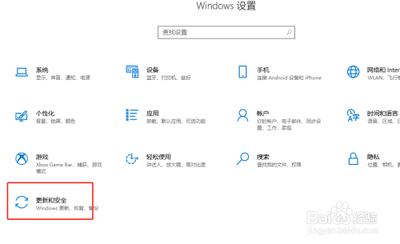
- 进入备份设置:在“设置”窗口中,选择“更新和安全”,然后点击“备份”。
- 添加驱动器:在“备份”窗口中,点击“添加驱动器”并选择用于存储备份的外部硬盘或网络位置。
- 开启自动备份:开启“自动备份我的文件”选项,并设置备份频率和保留版本数。这样,Windows会自动将个人文件备份到指定位置。
使用易我备份专家
- 下载安装:在易我科技官网下载易我备份专家(EaseUS Todo Backup Home)安装并运行。
- 创建备份任务:选择需要备份的磁盘/分区,选择备份的存放位置,点击立即备份即可,等待备份完成。
注意事项
- 定期备份:为了保证数据的安全,需要定期备份系统。
- 存储位置:将系统备份到外部设备中,比如U盘或移动硬盘,并且备份系统的设备要存放在安全的地方,避免被盗或丢失。
- 测试备份:系统备份好了之后,再测试一下备份是否成功,以免在需要时无法恢复系统。
- 更新备份:及时更新备份,以保证备份的时效性。
通过上述方法,您可以有效地备份Windows 10操作系统,确保在系统出现问题时能够快速恢复。
本篇文章所含信息均从网络公开资源搜集整理,旨在为读者提供参考。尽管我们在编辑过程中力求信息的准确性和完整性,但无法对所有内容的时效性、真实性及全面性做出绝对保证。读者在阅读和使用这些信息时,应自行评估其适用性,并承担可能由此产生的风险。本网站/作者不对因信息使用不当或误解而造成的任何损失或损害承担责任。