
Windows10系统下怎样新建工具栏
Windows10系统下新建工具栏的方法
- 通过任务栏右键菜单新建
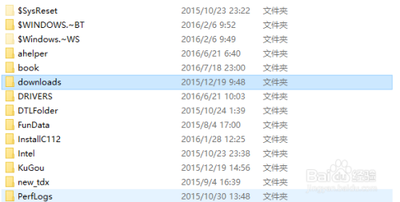
- 首先,右键单击Windows10任务栏的空白区域,在弹出的菜单中选择“工具栏”选项,然后点击“新建工具栏”。在新建工具栏对话框中,会列出计算机中的各个文件夹,您可以选择自己需要的文件夹;也可以通过点击“新建文件夹”来创建一个新的文件夹,并将所需文件添加到该文件夹中。在新建工具栏对话框中,为工具栏取一个有意义的名称,并将其保存在适合的位置。建议选择保存在一个易于查找和访问的位置,以便于日常使用。例如,若要创建一个包含特定工作文件的工具栏,可以选择对应的工作文件夹并命名工具栏为“工作文件”。这一操作在多篇文章中有提到,如1。
- 在创建完工具栏之后,可以随时对其进行编辑和自定义。右键单击任务栏上的工具栏区域,选择“工具栏设置”选项,然后在弹出的菜单中选择刚才创建的工具栏。接着,在文件资源管理器中将所需的文件、文件夹、应用程序拖放到工具栏中即可。并且,当工具栏创建完成后,您可以移动它的位置,使其适应您的工作习惯,只需在任务栏上拖动工具栏区域即可。此外,还可以调整工具栏的显示方式,比如将其改为自动隐藏或者始终保持可见。这一内容可参考1。
- 创建快速启动工具栏(特定路径)
- 如果要创建快速启动工具栏(针对Win10版本号20H2),右键单击任务栏,然后选择“工具栏 - 新建工具栏”选项。Windows将打开文件夹选择窗口,在文件夹字段中输入以下路径:%UserProfile%\AppData\Roaming\Microsoft\InternetExplorer\QuickLaunch。完成创建后,点击QuickLaunch(快速启动)右侧箭头,就能看到快速启动项。具体可查看4。
- 在特定情况下恢复消失的新建工具栏(重启后消失)
- 如果新建的工具栏在重启后消失不见,可以尝试以下方法恢复。
- 方法一:重新选择文件夹恢复:右键点击任务栏,选择“工具栏→新建工具栏”,然后在弹出的窗口中找到并选中您之前新建的工具栏文件夹,点击“选择文件夹”按钮即可恢复工具栏。这一方法在3中有提及。
- 方法二:修改注册表(谨慎操作):打开注册表编辑器,找到路径hkey_current_user\software\microsoft\windows\currentversion\explorer\streams\desktop,然后删除其中的taskbarwinxp键值即可。不过修改注册表有一定风险,如果不熟悉注册表操作,建议先备份或在专业人士指导下进行。参考3。
- 方法三:重新启动资源管理器:按下Ctrl + Shift + Esc组合键打开任务管理器,点击“重新启动资源管理器”,此时,资源管理器会重新启动,工具栏应该能够正常显示了。这种方法适用于工具栏无法显示、任务栏无法自动隐藏、任务栏右键菜单无法弹出等问题,参考3。
- 方法四:更改任务栏设置:鼠标移到任务栏的空白处,右键点击,选择“任务栏设置”。在任务栏设置窗口中,将“自动隐藏任务栏”选项关闭,并将“锁定任务栏”选项打开,此时,工具栏应该能够正常显示了。适用于工具栏自动隐藏的情况,参考3。
- 方法五:系统文件修复与更新
- 按下Win + R组合键打开运行对话框,输入“cmd”并按下Enter键,打开命令提示符。在命令提示符中输入“sfc /scannow”并按下Enter键,系统将自动开始扫描并修复系统文件。
- 扫描完成后,再输入“chkdsk /f /r”并按下Enter键,系统将自动开始检查磁盘错误并修复。
- 检查和修复完成后,重启计算机即可。
- 或者按下Win + I组合键打开设置窗口,在设置窗口中,选择“更新和安全”,点击“检查更新”,系统将自动检查更新,如果有更新,则下载安装即可。这些操作可参考3。
- 如果新建的工具栏在重启后消失不见,可以尝试以下方法恢复。
本篇文章所含信息均从网络公开资源搜集整理,旨在为读者提供参考。尽管我们在编辑过程中力求信息的准确性和完整性,但无法对所有内容的时效性、真实性及全面性做出绝对保证。读者在阅读和使用这些信息时,应自行评估其适用性,并承担可能由此产生的风险。本网站/作者不对因信息使用不当或误解而造成的任何损失或损害承担责任。