
Windows10系统如何卸载edge浏览器?
如何在Windows 10系统中卸载Edge浏览器
在Windows 10系统中,有时可能需要卸载Edge浏览器,尤其是当遇到无法通过常规方法卸载的情况时。以下是几种有效的卸载Edge浏览器的方法:
使用PowerShell命令卸载
方法一
- 按下
Win + X打开移动中心,在弹出的菜单中选择“命令提示符(管理员)”。 - 在命令提示符框中输入以下代码:
powershell Get-AppXPackage *edge* | Remove-AppXPackage - 按下回车键执行命令。如果出现错误,尝试重启设备后再次执行上述步骤。
方法二
- 点击Windows 10系统电脑主界面左下方的Windows图标,弹出下拉菜单,找到Microsoft Edge应用程序。
- 在搜索框内输入
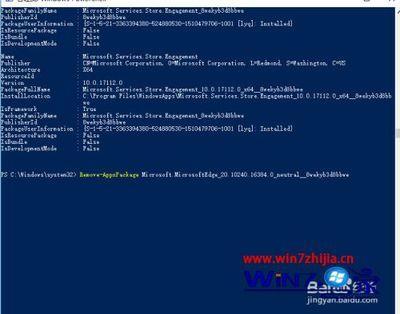
powershell命令,找到Windows PowerShell桌面应用并打开。 - 在命令窗口内输入以下命令来查找包含Edge的应用程序包:
powershell Get-AppXPackage *edge* - 找到
packagefullname的地址并复制,然后在命令行里输入以下命令移除该应用程序包:powershell Remove-AppXPackage & <复制的packagefullname地址> - 按下回车键执行命令。
使用安装目录进行卸载
方法一
- 右键单击开始菜单,点击“文件资源管理器”,定位到Edge的安装目录,通常是
C:\Program Files (x86)\Microsoft\Edge\Application。 - 进入对应当前Edge版本号的文件夹,进入Installer文件夹内找到
setup.exe。 - 选中
setup.exe后,单击窗口左上角的“以管理员身份打开PowerShell”,输入以下命令进行卸载:powershell setup.exe --uninstall --system-level --verbose-logging --force-uninstall - 按回车键执行命令。
方法二
- 右键单击开始菜单,点击“命令提示符(管理员)”选项。
- 进入蓝色命令界面,输入以下代码查找Edge包:
powershell Get-AppXPackage *edge* - 找到
packagefullname,选中并复制。 - 按下回车键后进入Windows 10系统的Microsoft Edge中将其移除。
注意事项
- 在执行卸载命令时,请确保以管理员身份运行命令提示符或PowerShell,否则可能无法成功卸载Edge浏览器。
- 如果卸载过程中遇到任何问题,尝试重启设备后再试。
- 某些版本的Edge浏览器可能需要特定的卸载命令或步骤,请根据实际情况进行调整。
通过上述方法,您应该能够在Windows 10系统中成功卸载Edge浏览器。如果仍然遇到问题,建议联系技术支持获取帮助。
本篇文章所含信息均从网络公开资源搜集整理,旨在为读者提供参考。尽管我们在编辑过程中力求信息的准确性和完整性,但无法对所有内容的时效性、真实性及全面性做出绝对保证。读者在阅读和使用这些信息时,应自行评估其适用性,并承担可能由此产生的风险。本网站/作者不对因信息使用不当或误解而造成的任何损失或损害承担责任。