
Windows10系统怎样看查硬盘检查结果
Windows10系统查看硬盘检查结果的方法
- 通过事件查看器查看
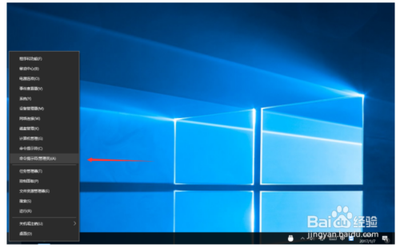
- 在搜索栏中输入并打开事件查看器。在Cortana栏输入“事件查看器”后回车,或者在开始按钮点右键,选择“事件查看器”。
- 弹出窗口后点击筛选当前日志。在左边栏展开“Windows日志”,选择“应用程序”,从右边栏选择“筛选当前日志”。
- 在筛选栏中输入“26226”点击确定。在窗口正中间一行输入事件ID“26226”,点击“确定”。
- 出现结果后点击详细信息即可查看。在“事件查看器”主窗口中间就可以看到目前已有的日志。单击所需日志,下方就会给出该日志信息,此时点击“详细信息”可查看日志内容。
- 使用CHKDSK工具查看磁盘健康状态(可间接查看检查结果)
- 图形界面操作
- 选中某个分区后右击,选择「属性」。
- 点击「工具」选项卡,在「查错」中点击「检查」。
- 在弹出的窗口中点击「扫描驱动器」即可。
- 命令行版本操作
- 在「开始」菜单中搜索cmd,选择「以管理员身份运行」打开「命令提示符」。
- 在命令提示符中执行相关命令(例如,若要扫描C盘,执行“chkdsk C:”命令),执行后会运行CHKDSK并恢复发现的任何损坏的扇区。返回结果显示您已安装的所有驱动器及其状态,“OK”表示驱动器运行正常,而“PredFail”表示它将发生故障。
- 图形界面操作
- 使用第三方磁盘健康状态工具查看(可获取更详细全面信息)
- 例如可以使用CrystalDiskInfo(萌版v9.3.0中文绿色版32位)、HardDiskSentinel和HDDScan等工具来查看磁盘健康状态相关的详细信息,其中CrystalDiskInfo在一般情况下已经够用。
本篇文章所含信息均从网络公开资源搜集整理,旨在为读者提供参考。尽管我们在编辑过程中力求信息的准确性和完整性,但无法对所有内容的时效性、真实性及全面性做出绝对保证。读者在阅读和使用这些信息时,应自行评估其适用性,并承担可能由此产生的风险。本网站/作者不对因信息使用不当或误解而造成的任何损失或损害承担责任。