
windows10下迅雷影音闪退如何修复
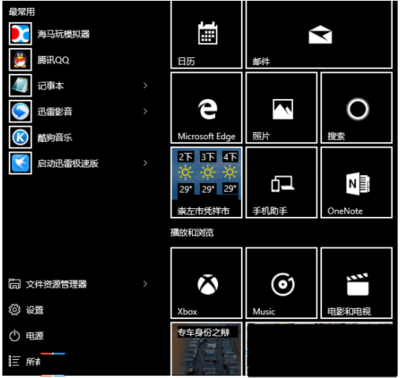
Windows10下迅雷影音闪退的修复方法
在Windows10系统下,如果遇到迅雷影音闪退的问题,可以尝试以下几种修复方法:
方法一:卸载特定系统更新
- 在Wn10开始菜单按钮上单击鼠标右键,在弹出的菜单中点击“程序和功能”。
- 在左侧点击【查看已安装的更新】。
- 在右侧找到【KB3124262】、【KB3132372】单击右键,点击【卸载】,按提示卸载完成后重启计算机即可。
方法二:兼容性设置
- 在迅雷极速版快捷方式上单击右键,选择属性。
- 在属性窗口切换到“兼容性”选卡,然后在下面勾选【以兼容模式运行这个程序】,在下面下拉菜单中选择“windows7”,并勾选“以管理员身份运行”点击应用并确定。
- 设置完成后就可以登录迅雷极速版了。
方法三:重命名XMP.exe
- 右键点击桌面上的迅雷影音图标,选择打开文件位置,以打开迅雷影音安装目录。
- 找到安装目录下的XMP.exe,点击右键选择重命名给XMP.exe起个新名字,比如xlyy。
方法四:更新或重新安装迅雷影音
- 退出杀毒软件等安全软件,重新启动迅雷影音播放器尝试。
- 如果不是启动播放器就闪退,是播放影片才闪退,请到设置-画面-高级,修改其他渲染模式,每个都试一下。
- 卸载迅雷影音播放器,从当下软件园下载迅雷影音播放器最新版本安装包,重新安装在另外一个磁盘上尝试(请不要覆盖安装,必须卸载安装,不然可能会覆盖上旧问题)。
方法五:更新显卡驱动
建议更新下显卡驱动尝试(可以用驱动精灵驱动助手更新)。
通过上述方法,您可以尝试解决Windows10系统下迅雷影音闪退的问题。如果问题依然存在,建议联系迅雷客服寻求进一步的帮助。
本篇文章所含信息均从网络公开资源搜集整理,旨在为读者提供参考。尽管我们在编辑过程中力求信息的准确性和完整性,但无法对所有内容的时效性、真实性及全面性做出绝对保证。读者在阅读和使用这些信息时,应自行评估其适用性,并承担可能由此产生的风险。本网站/作者不对因信息使用不当或误解而造成的任何损失或损害承担责任。