
win10即将注销你的登录怎么办
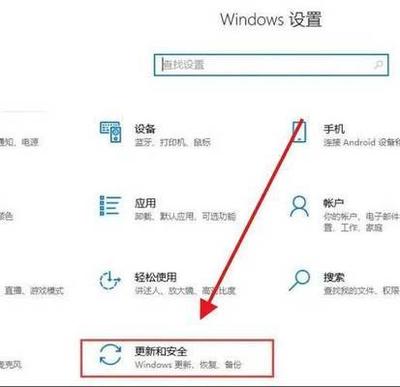
一、通过产品密钥相关操作解决
如果是设置错误导致,可尝试以下操作: 1. 来到设置页面,点击「更改产品密钥」; 2. 来到产品密钥页面,输入有效的产品密钥,单击下一步按钮; 3. 然后点击激活按钮。如果输入正确的密钥数据,就可以再次成功激活系统。
二、使用控制面板中的管理工具解决
- 查看任务计划
- 首先在Windows10桌面,依次点击“开始/Windows系统/控制面板”菜单项;
- 在控制面板窗口中,找到并点击“管理工具”图标。这里包含了电脑所有的任务计划,例如关机、定时关机等,系统提示的“即将注销你的登录”相关的自动关闭设置可能在这里进行关闭;
- 如果不知道哪些任务计划是有关自动关机的命令,可以参考相关图示进行判断。
- 通过CMD命令终止自动关机(治标不治本的应急方法)
- 如果上述方法解决不了问题,可以直接打开CMD,然后输入:shutdown -a命令,这个命令可以瞬间终止即将注销你的登录所带来的自动关机问题;
- 如果认为每次打开CMD太麻烦,可以打开记事本将shutdown -a命令放到记事本内,然后文件另存为.vbs的文件,一旦系统提示即将注销你的登录点击一下就可以解决了,但这种方法只是暂时缓解问题。
三、在安全模式下进行操作
- 通过netsh winsock reset命令解决
- 运行系统安全模式,在安全模式中打开CMD命令符,运行输入cmd回车,输入“netsh winsockreset”回车,然后即可解决问题。
- 通过系统文件检查器(sfc)修复
- 首先进入带网络的安全模式(在步骤6中选择5启用带网络连接的安全模式即可进入);
- 在C:\Windows\System32,找到cmd,以管理员运行cmd,粘贴输入sfc/scannow命令,进行修复操作。
- 通过DISM命令修复
- 请您尝试保持联网状态,在Cortana搜索框输入windowspowershell,鼠标右击windowspowershell以管理员运行;
- 复制粘贴以下命令运行:
- DISM.exe/Online/Cleanup - image/Scanhealth
- DISM.exe/Online/Cleanup - image/Checkhealth
- DISM.exe/Online/Cleanup - image/Restorehealth;
- 运行此命令后耐心等待系统完成修复即可解决问题。
本篇文章所含信息均从网络公开资源搜集整理,旨在为读者提供参考。尽管我们在编辑过程中力求信息的准确性和完整性,但无法对所有内容的时效性、真实性及全面性做出绝对保证。读者在阅读和使用这些信息时,应自行评估其适用性,并承担可能由此产生的风险。本网站/作者不对因信息使用不当或误解而造成的任何损失或损害承担责任。