
360安全卫士"文件粉碎机"一键搞定
360安全卫士文件粉碎机使用指南
如何找到和使用360安全卫士文件粉碎机
360安全卫士的文件粉碎机是一个非常实用的工具,用于彻底删除不需要的文件,特别是那些常规删除方法无法删除的顽固文件。以下是详细的步骤和说明:
找到文件粉碎机
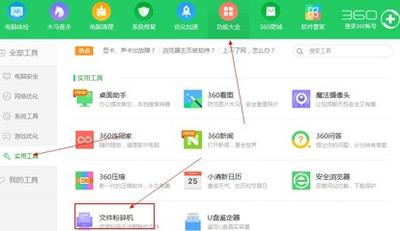
- 打开安装好的360安全卫士。
- 点击顶部的【功能大全】。
- 在左侧的菜单中选择【数据安全】。
- 找到并点击【文件粉碎机】,然后点击【添加】即可。
使用文件粉碎机
- 打开【文件粉碎机】后,点击底部左侧的【添加文件】。
- 选择你想要粉碎的文件,点击底部的【确定】按钮。
- 你可以勾选【防止恢复】和【防止文件再生】选项,根据你的需求选择。
- 选好后点击底部右侧的【粉碎文件】。
- 系统会提示【文件将被彻底删除,确定要粉碎选定的文件(文件夹)吗?】,点击【确定】完成粉碎。
查看粉碎历史
如果你需要查看之前粉碎的文件记录,可以按照以下步骤操作:
- 打开【文件粉碎机】。
- 在顶部可以看到蓝色字体【查看粉碎历史】。
- 点击后会出现历史报告界面,显示粉碎的日期、已粉碎文件或目录名称、文件的路径等信息。
注意事项
- 文件不可恢复:一旦使用文件粉碎机粉碎文件,这些文件将无法恢复。这是因为粉碎过程会将文件所在区域用随机数据覆盖,确保文件不被恢复。
- 慎用粉碎功能:在使用文件粉碎机之前,请确保你已经尝试过其他删除方法,并且确认文件确实是不需要的“垃圾文件”。
粉碎机的特点
- 强力粉碎:能够彻底粉碎恶意文件和顽固程序,不留任何痕迹。
- 防止文件复生:通过特定的技术手段,压制病毒的滋长和文件的再生。
常见问题解答
如何查找以前粉碎的文件
- 打开360粉碎机官方版,点击【查看粉碎历史】即可查看或恢复以前粉碎的文件。
文件被粉碎后能恢复吗
- 尽管文件粉碎机设计的目的是确保文件不可恢复,但在极少数情况下,使用高级恢复软件或工具可能仍有恢复的可能。,对于极其重要的文件,建议采取更安全的删除方法。
通过以上步骤和注意事项,你可以有效地使用360安全卫士的文件粉碎机来彻底删除不需要的文件,保护你的电脑安全。
本篇文章所含信息均从网络公开资源搜集整理,旨在为读者提供参考。尽管我们在编辑过程中力求信息的准确性和完整性,但无法对所有内容的时效性、真实性及全面性做出绝对保证。读者在阅读和使用这些信息时,应自行评估其适用性,并承担可能由此产生的风险。本网站/作者不对因信息使用不当或误解而造成的任何损失或损害承担责任。