
360安全卫士漏洞修复功能的使用
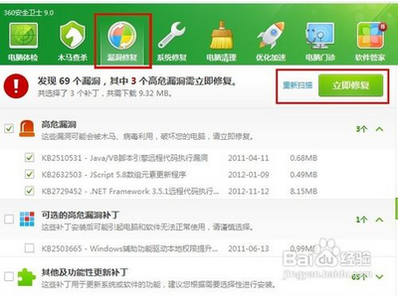
360安全卫士漏洞修复功能的使用
360安全卫士是一款功能强大的电脑安全软件,其中包括了漏洞修复功能,可以帮助用户及时修复Windows操作系统中的漏洞,提升系统的安全性和稳定性。以下是关于如何使用360安全卫士漏洞修复功能的详细步骤:
1. 打开360安全卫士
首先,您需要在电脑上点击360安全卫士图标,进入360安全卫士的主页面。
2. 进入系统修复界面
在360安全卫士的主页面,您可以看到上方的菜单栏。找到并点击选择“系统修复”选项,这将带你进入到360安全卫士的系统修复界面。
3. 选择漏洞修复
在系统修复界面中,您会看到中间位置有一个“全面修复”按钮。如果您想进行整个系统的修复,可以直接点击该按钮,并按照后续的操作步骤进行修复。如果您只想修复某个特定的问题,可以选择点击右侧的“单项修复”按钮。
4. 扫描漏洞
当您选择了全面修复后,360安全卫士会开始进行全面的系统扫描。请耐心等待扫描的完成。如果您想提前结束当前的扫描过程,可以选择右侧的“取消”按钮。
5. 修复漏洞
扫描完成后,360安全卫士会列出所有发现的问题,并给出相应的修复方案。您可以根据实际情况选择是否修复这些问题。如果没有问题或者已经修复完毕,可以点击右侧的“返回”按钮。
6. 关闭漏洞修复(可选)
如果您不想使用360安全卫士的漏洞修复功能,可以选择关闭该功能。具体方法是点击窗口右上角的向下小箭头,或者在360主界面中点击“查杀修复—漏洞修复”。在漏洞修复界面,点击右下角的设置按钮,通过以上步骤,用户可以自行决定是否修复微软的补丁,以便更好地满足个人需求。
通过上述步骤,您可以有效地使用360安全卫士的漏洞修复功能,确保您的电脑系统保持在一个安全的状态。
本篇文章所含信息均从网络公开资源搜集整理,旨在为读者提供参考。尽管我们在编辑过程中力求信息的准确性和完整性,但无法对所有内容的时效性、真实性及全面性做出绝对保证。读者在阅读和使用这些信息时,应自行评估其适用性,并承担可能由此产生的风险。本网站/作者不对因信息使用不当或误解而造成的任何损失或损害承担责任。