
360安全卫士测网速方法
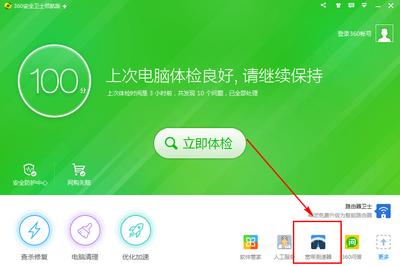
如何使用360安全卫士测试网速
基本测试步骤
使用360安全卫士测试网速是一个相对简单的过程,主要步骤如下:
打开360安全卫士并进入功能大全
首先,需要在电脑上双击打开360安全卫士,然后在页面顶部菜单栏中选择【功能大全】选项点击进入。
寻找并点击宽带测速器
在功能大全的左侧位置点击【网络】选项,在右侧找到并点击【宽带测速器】选项。这将打开一个360宽带测速器窗口,开始对您当前的网速进行测试。
等待测速完成并查看结果
测试完成后,会弹出一个窗口显示最大接入速度等信息。您还可以点击重新测试功能进行多次测试以获取更准确的结果。
高级功能和额外信息
除了基本的网速测试功能外,360安全卫士还提供了一些高级功能和额外信息,帮助您更好地了解和管理您的网络连接。
长途网络速度和网页打开速度测试
在360宽带测速器中,您可以选择测试长途网络速度和网页打开速度,这些功能可以帮助您了解在不同类型的网络活动中,您的网速表现如何。
网速排行榜
此外,您还可以查看网速排行榜,了解其他用户的网速情况,这可以作为您判断自己网速是否达标的一个参考。
查看详细的测速结果
在测试完成后,您可以查看到详细的测速结果,包括下载速度、上传速度以及延迟等信息。这些数据可以帮助您更全面地了解您的网络状况。
注意事项和建议
在使用360安全卫士测试网速时,有一些注意事项和建议可以帮助您获得更准确的测试结果。
确保网络连接稳定
在进行网速测试之前,请确保您的网络连接是稳定的。不稳定的网络连接可能会影响测试结果的准确性。
多次测试取平均值
为了获得更准确的网速测试结果,建议您进行多次测试并取平均值。这样可以减少偶然因素对结果的影响。
考虑使用其他测速工具
虽然360安全卫士提供了方便的网速测试功能,但有时使用其他专业的测速工具可能会得到更准确的结果。如果您对360安全卫士的测试结果有疑问,可以考虑使用其他测速工具进行验证。
通过以上步骤和注意事项,您可以有效地使用360安全卫士测试网速,并了解和管理您的网络连接质量。希望这些信息对您有所帮助!