
众多Win10用户反馈:希望隐藏固定的搜索和任务预览按钮
Win10用户反馈及隐藏固定搜索和任务预览按钮的方法
用户反馈情况
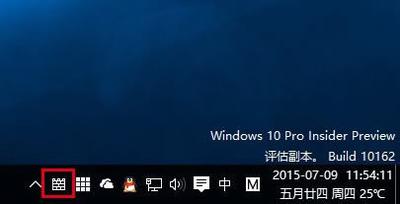
近期,在Windows 10的反馈功能平台上,有457位用户表达了他们的不满,希望微软公司能够提供一个设置选项来隐藏开始按钮旁边的搜索和任务预览两个固定按钮。这一反馈显示了用户对于任务栏界面个性化需求的重视。
反馈详情
- 用户意见:用户普遍希望有一个选项可以隐藏这两个按钮,以获得更简洁的任务栏界面。
- 影响评估:特别是隐藏任务预览按钮可能会影响到用户从桌面上直接进入多桌面环境的便捷性。
解决方案
针对用户的这一需求,微软已经在后续的更新中提供了相应的设置选项,允许用户根据自己的喜好调整任务栏的外观。
最新更新中的隐藏选项
- 操作步骤:
- 在任务栏上单击右键,选择“显示设置”。
- 找到“高级显示设置”,在这里可以找到隐藏搜索和任务预览按钮的选项。
- 功能介绍:
- 通过这一设置,用户不仅可以隐藏不需要的按钮,还可以调整任务栏的整体布局和外观,以适应不同的使用场景和个人偏好。
其他隐藏方法
除了通过系统设置隐藏按钮外,还有以下几种方法可以帮助用户达到类似的效果:
使用注册表编辑器(不推荐普通用户尝试)
- 操作步骤:
- 按
Win + R打开运行对话框,输入regedit打开注册表编辑器。 - 导航到相应的键值进行修改。
- 注意事项:
- 修改注册表有一定风险,建议在进行此操作前备份注册表或寻求专业人士的帮助。
使用第三方软件
- 产品推荐:如“Taskbar Tweaker”等第三方软件,可以提供更多的任务栏自定义选项,包括隐藏不需要的按钮。
- 安装和使用:
- 下载并安装第三方软件后,按照软件提供的指南进行设置即可。
用户体验改进
微软积极回应并采纳用户的反馈,这不仅提升了用户体验,也增强了用户对系统的满意度和忠诚度。
微软的回应和行动
- 承诺采纳建议:微软承诺将留意用户的反馈并进行仔细分析,一些支持人数较多的建议将被加入到Win10的正式版本中。
- 持续优化:通过不断的系统更新和改进,微软致力于为用户提供更加个性化和高效的操作环境。
,无论是通过系统自带的设置选项还是借助第三方软件,用户都有多种方法可以实现隐藏Win10任务栏中的搜索和任务预览按钮的需求。希望这些信息能帮助您根据自己的使用习惯打造更加舒适的任务栏环境。
本篇文章所含信息均从网络公开资源搜集整理,旨在为读者提供参考。尽管我们在编辑过程中力求信息的准确性和完整性,但无法对所有内容的时效性、真实性及全面性做出绝对保证。读者在阅读和使用这些信息时,应自行评估其适用性,并承担可能由此产生的风险。本网站/作者不对因信息使用不当或误解而造成的任何损失或损害承担责任。