
Win10开始菜单的程序文件夹该如何直接删除
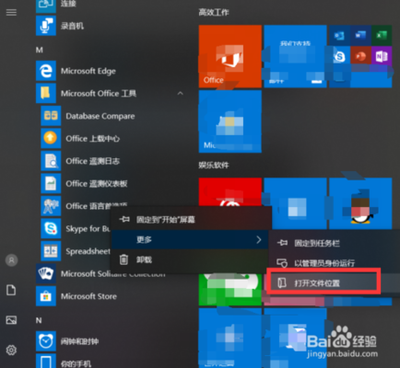
如何在Win10开始菜单中直接删除程序文件夹
在Windows 10操作系统中,有时我们可能会因为安装了过多的程序而导致开始菜单变得杂乱无章,特别是那些不再需要的程序文件夹。为了保持开始菜单的整洁和高效,直接删除这些文件夹是一个常见的需求。以下是详细的步骤和方法:
直接删除开始菜单中的程序文件夹
步骤一:打开开始菜单并定位文件夹
首先,点击任务栏左下角的“开始”按钮,打开开始菜单。在开始菜单中查找并定位需要删除的文件夹。通常情况下,这些文件夹会被放置在“所有应用”或“最近添加”的部分中。
步骤二:右键点击并选择“打开文件所在位置”
找到需要删除的文件夹后,鼠标右键点击它。在弹出的菜单中选择“更多”,然后选择“打开文件所在位置”。这将打开一个文件夹,其中包含了该程序的安装文件和配置数据。
步骤三:导航到上级目录
在打开的文件夹中,点击上移按钮(通常表示为向上的箭头图标),直到你到达该程序的根目录。在这个目录下,你可以找到所有与该程序相关的文件和子文件夹。
步骤四:删除不需要的文件夹
在根目录下,找到那些你确定不再需要的文件夹或文件。右键点击它们,然后选择“删除”。系统可能会提示你确认是否要删除这些文件,点击“是”以确认删除。
步骤五:验证删除操作
完成删除操作后,重新打开开始菜单,检查是否已经成功删除了相应的文件夹。如果一切正常,该文件夹应该已经从开始菜单中消失。
注意事项
-
在执行删除操作之前,请确保你已经备份了所有重要的数据和配置文件,以防万一出现意外情况。
-
如果你在删除过程中遇到任何问题,或者系统提示你某些文件正在被使用,你可能需要先关闭正在运行的相关程序,然后再尝试删除。
通过以上步骤,你应该能够在Win10开始菜单中直接删除不需要的程序文件夹,保持系统的整洁和高效。希望这些信息对你有所帮助!
本篇文章所含信息均从网络公开资源搜集整理,旨在为读者提供参考。尽管我们在编辑过程中力求信息的准确性和完整性,但无法对所有内容的时效性、真实性及全面性做出绝对保证。读者在阅读和使用这些信息时,应自行评估其适用性,并承担可能由此产生的风险。本网站/作者不对因信息使用不当或误解而造成的任何损失或损害承担责任。