
win10蓝屏怎么办?使用win10遇到蓝屏的解决方法
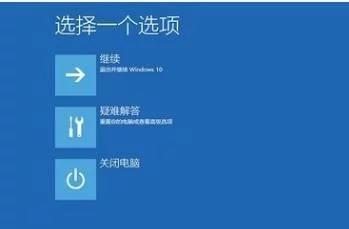
解决Win10蓝屏问题的方法
在使用Windows 10操作系统时,用户可能会遇到蓝屏问题,这通常是由硬件故障、驱动程序问题、系统文件损坏等原因引起的。以下是几种解决Win10蓝屏问题的方法:
方法一:重启并查看错误代码
当系统蓝屏时,首先应该记录错误代码,并将电脑重启。这些操作有助于排除正在影响系统的问题。
方法二:进入安全模式
如果重启后依然出现蓝屏,可以尝试进入安全模式。在安全模式下,系统只会加载最基本的驱动程序和服务,这有助于诊断是哪个驱动程序或服务导致了蓝屏。
方法三:更新或回滚驱动程序
蓝屏有时可能是由驱动程序问题引起的。可以尝试更新到最新的驱动程序版本,或者如果已经是最新版本,可以尝试回滚到之前的稳定版本。可以通过设备管理器来更新或回滚驱动程序。
方法四:修复系统文件
如果上述方法都无法解决问题,可能是系统文件损坏所致。可以使用系统自带的命令行工具sfc(System File Checker)扫描并尝试修复系统文件。在命令提示符下运行sfc/scannow命令。
方法五:使用自动修复功能
Windows 10提供了自动修复功能,可以在开机时长按或连续点按F10按键,使用系统恢复出厂设置的功能。
方法六:重置或重新安装系统
如果以上方法都无法解决问题,可能需要进行系统重置或重新安装。请注意,这可能会导致系统盘数据丢失,在执行前应备份重要数据。
方法七:检查硬件问题
蓝屏也可能由硬件问题引起,如过热、内存接触不良等。检查电脑是否过热、内存是否插好等问题,如果硬件有问题,需要及时更换或修复。
方法八:查找特定错误代码的解决方案
不同的蓝屏错误代码可能有不同的解决方案。例如,错误代码0x0000007B可能与系统引导出错有关,可以通过BIOS设置中的硬盘模式来解决。
通过上述方法,大多数Win10蓝屏问题都可以得到解决。如果问题依然存在,建议寻求专业的技术支持。
本篇文章所含信息均从网络公开资源搜集整理,旨在为读者提供参考。尽管我们在编辑过程中力求信息的准确性和完整性,但无法对所有内容的时效性、真实性及全面性做出绝对保证。读者在阅读和使用这些信息时,应自行评估其适用性,并承担可能由此产生的风险。本网站/作者不对因信息使用不当或误解而造成的任何损失或损害承担责任。