
Win10如更换桌面主题让自己的电脑变得更加个性化
如何在Win10系统中更换桌面主题以增加个性化
基本更换桌面主题的方法
要在Win10系统中更换桌面主题,首先需要在桌面空白区域点击右键,选择“个性化”。在“个性化”界面中,你可以看到Windows预设的一些主题。如果你对某个主题满意,可以直接点击并保存。此外,界面通常会提供一个指示位置,允许你从Microsoft Store获取更多主题资源。
获取更多主题
如果你想要寻找更多主题,可以点击界面上指示的位置,从Microsoft Store中获取更多主题资源。在应用商店界面中,你可以随意点击其中一款主题进行预览和测试。点击感兴趣的主题后,会显示该主题的截图、描述以及支持的设备信息。接着,点击“获取”按钮进行下载。
下载和安装主题
当主题下载完成后,在右下角任务栏上方会出现主题安装成功的提示。返回应用商店界面,你会发现已下载的主题下方的“获取”按钮变成了“应用”。点击“应用”按钮,系统会自动打开主题设置窗口,点击下载好的主题即可生效。
自定义桌面背景
除了更换主题,你还可以自定义桌面背景,让桌面更加个性化。点击“桌面背景”选项,然后选择你喜欢的图片。如果有多张喜欢的图片,还可以设置为幻灯片播放模式。在选择完喜欢的图片后,点击保存即可完成自定义桌面背景的设置。
设置自动更换桌面背景
如果你觉得桌面背景始终显示同一张图片过于枯燥,可以为桌面背景同时设置多张图片,并让这些图片定时自动切换,形成动态的桌面背景效果。首先,右键点击桌面空白处,在弹出的菜单中点击【个性化】选项。然后,在个性化设置界面中,点击【背景】选项,选择【幻灯片放映】,并设置图片切换时间间隔和图片的填充方式。
使用快捷键快速访问设置
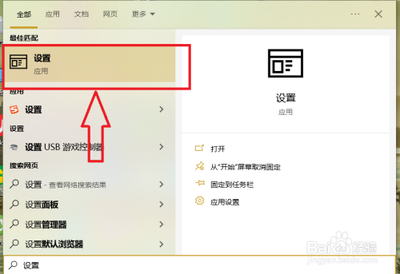
你也可以使用快捷键"Win+I"来直接打开设置菜单。在设置菜单中,找到"个性化"选项并点击进入后,你会看到一个名为"主题"的选项。在这里,你可以选择系统提供的一些预设主题,或者继续从Microsoft Store下载更多个性化的桌面主题。
通过以上简单的步骤,你可以轻松地为Win10系统选择合适的主题和桌面背景,让整个界面更符合个人品味,提升使用的愉悦感。赶快动手试试吧!